Hướng dẫn sử dụng
1. Tạo tài khoản
2. Đăng nhập
3. Tìm và chọn truyện
4. Đọc chương miễn phí
5. Chương VIP là gì
6. Nạp xu
7. Mua chương & tra cứu giao dịch
8. Theo dõi truyện & thông báo
9. Quản lý tài khoản
10. Gửi đơn đăng ký dịch giả
11. Đăng nhập trang quản trị
12. Đăng truyện mới
13. Đăng chương
14. Theo dõi doanh thu
15. Nhận thanh toán
Hướng dẫn sử dụng
Trang này hướng dẫn hai nhóm người dùng: độc giả (mục 1–9) và dịch giả (mục 10–15). Mỗi bước đều có ảnh chụp màn hình thực tế để bạn đối chiếu. Nếu bạn muốn đăng truyện, hãy hoàn thành phần độc giả trước — tài khoản dịch giả được nâng cấp từ tài khoản độc giả sẵn có.
1. Tạo tài khoản
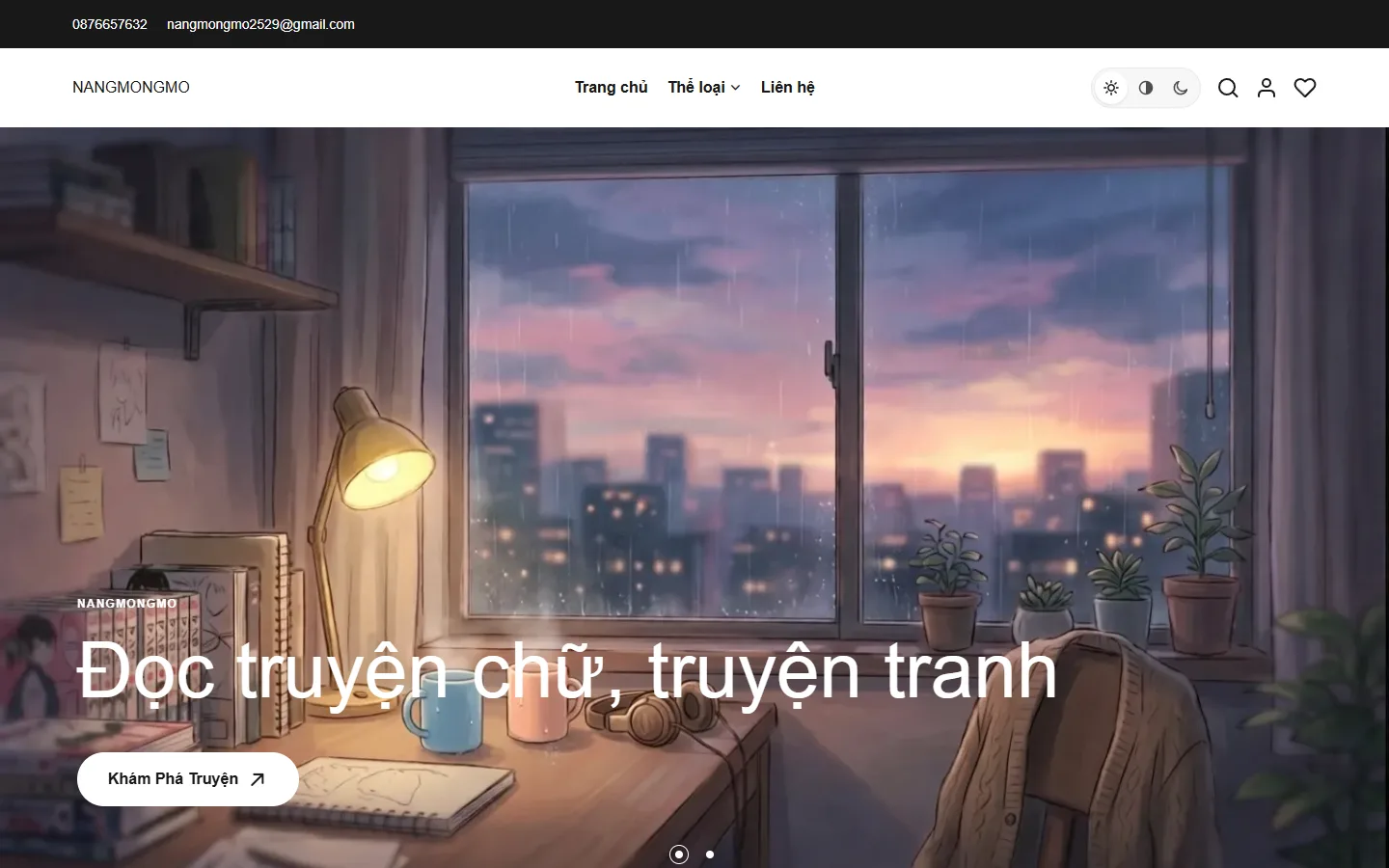
Mở trang chủ và vào mục đăng ký
Tại trang chủ, bấm vào biểu tượng người dùng ở góc trên bên phải rồi chọn Đăng ký. Bạn cũng có thể vào thẳng địa chỉ /register.
Điền thông tin tài khoản
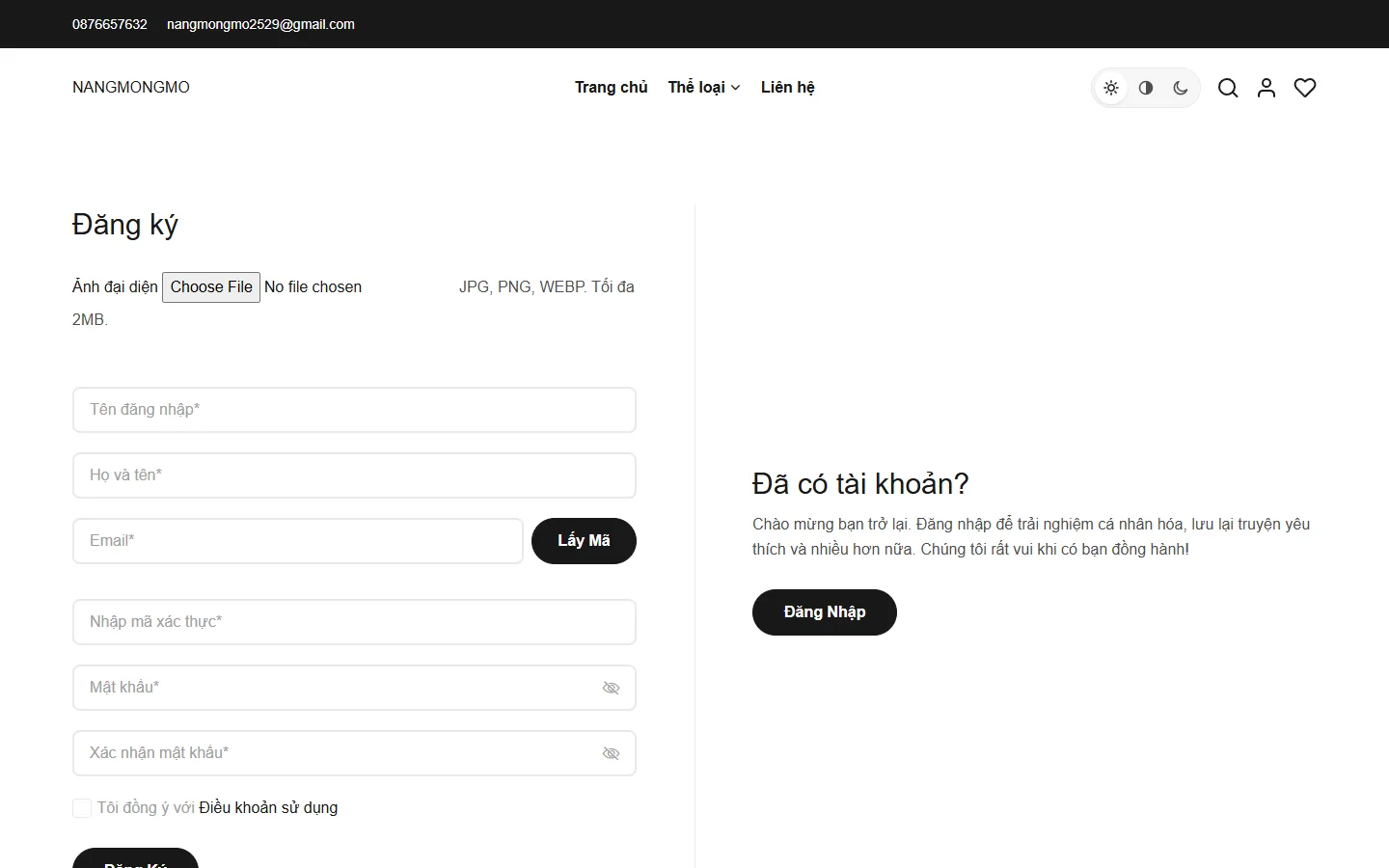
Nhập tên đăng nhập, họ và tên và email. Ảnh đại diện không bắt buộc, chấp nhận JPG, PNG, WEBP và tối đa 2MB.
Xác thực email bằng mã OTP
Bấm Gửi mã bên cạnh ô email. Hệ thống gửi một mã 6 chữ số đến hòm thư của bạn; mã có hiệu lực trong 5 phút và chỉ được gửi lại sau 60 giây. Nhập mã vào ô Nhập mã xác thực, đặt mật khẩu, tích đồng ý điều khoản rồi bấm đăng ký.
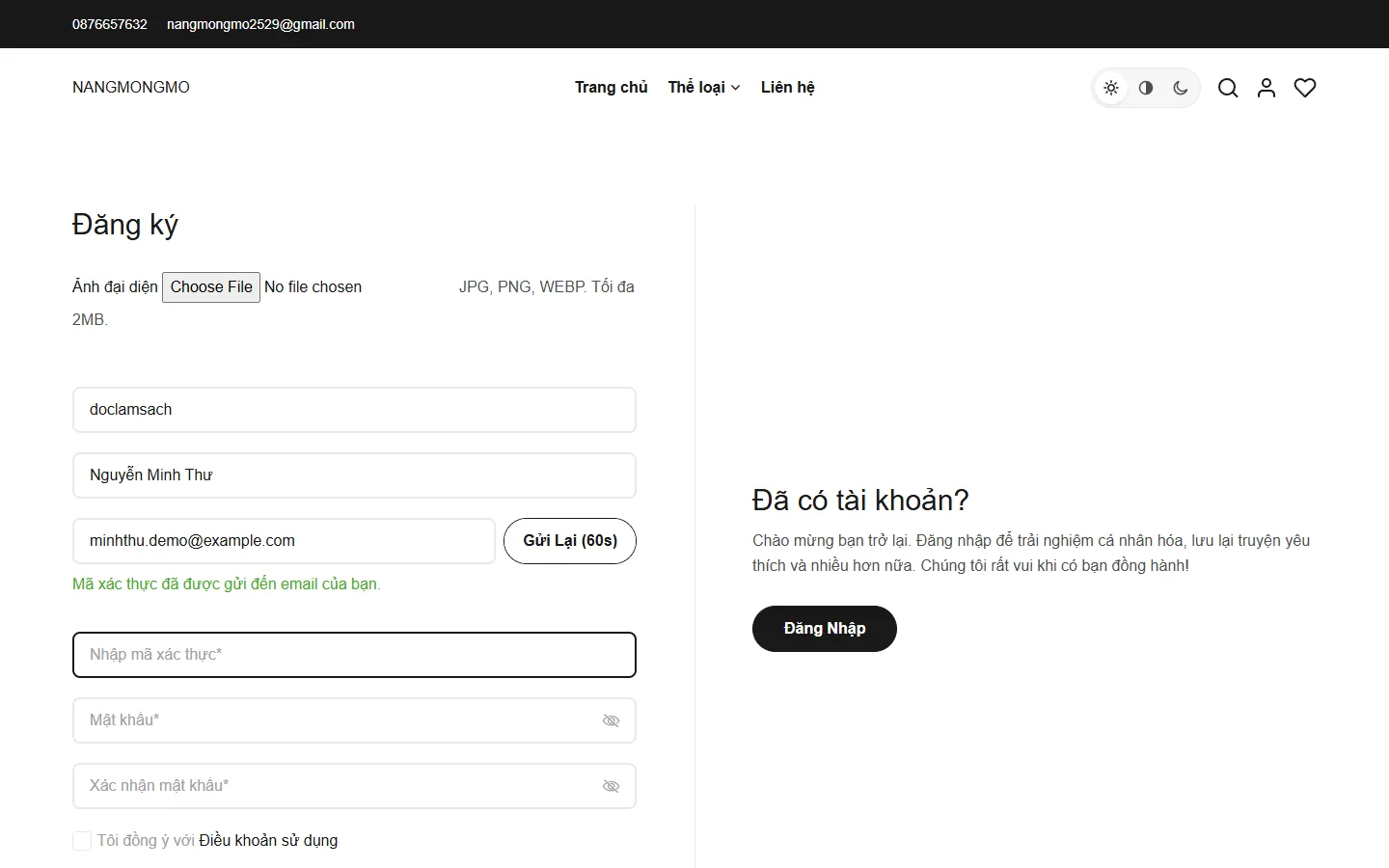
Không thấy email? Hãy kiểm tra hộp thư rác (Spam/Quảng cáo) trước khi bấm gửi lại. Tài khoản mới luôn bắt đầu với vai trò độc giả và số dư 0 xu.
2. Đăng nhập
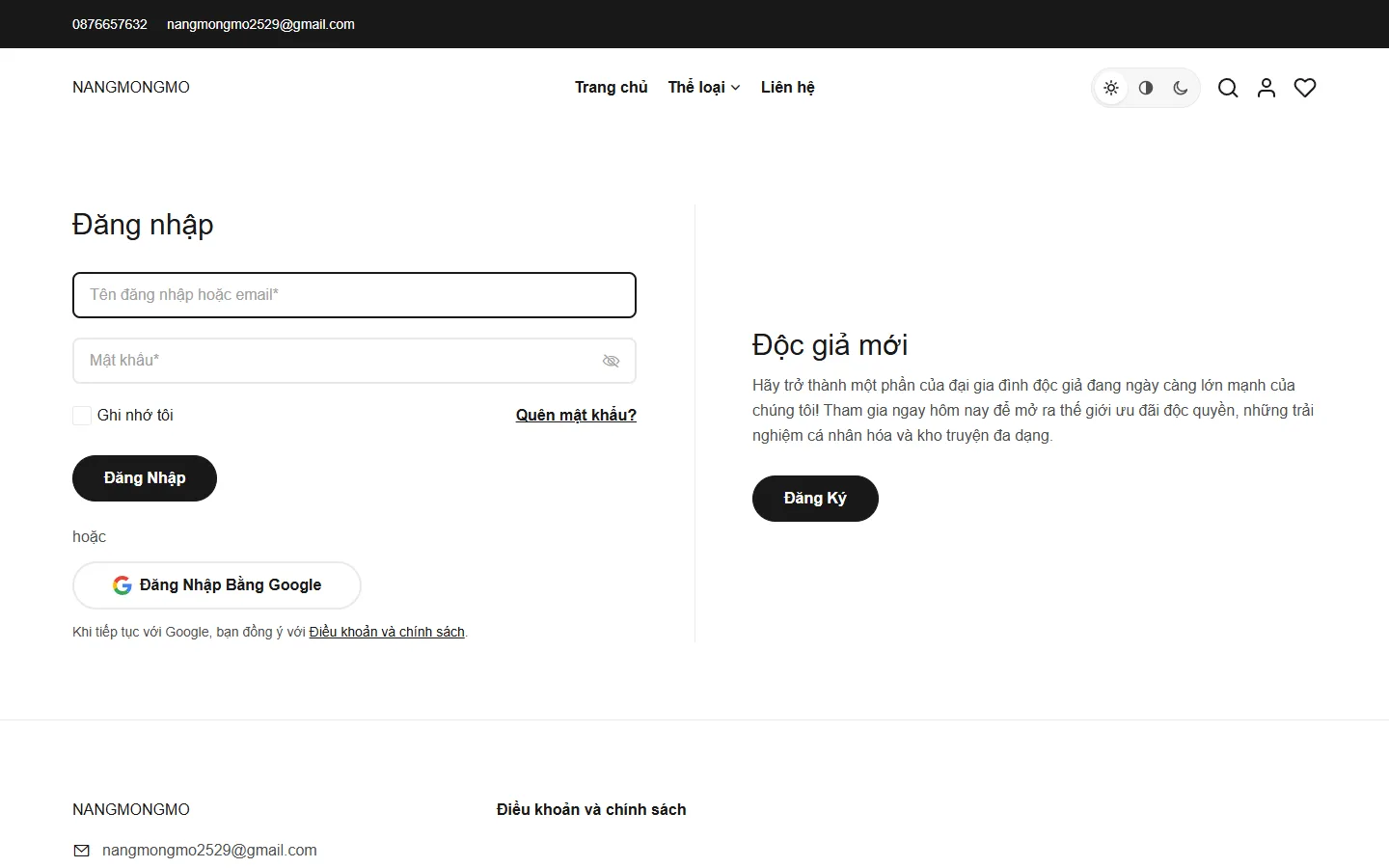
Nhập tên đăng nhập hoặc email
Ô đầu tiên nhận cả hai: bạn gõ tên đăng nhập hay địa chỉ email đều được. Tích Ghi nhớ đăng nhập nếu dùng máy cá nhân. Quên mật khẩu thì bấm liên kết quên mật khẩu để nhận email đặt lại.
3. Tìm và chọn truyện
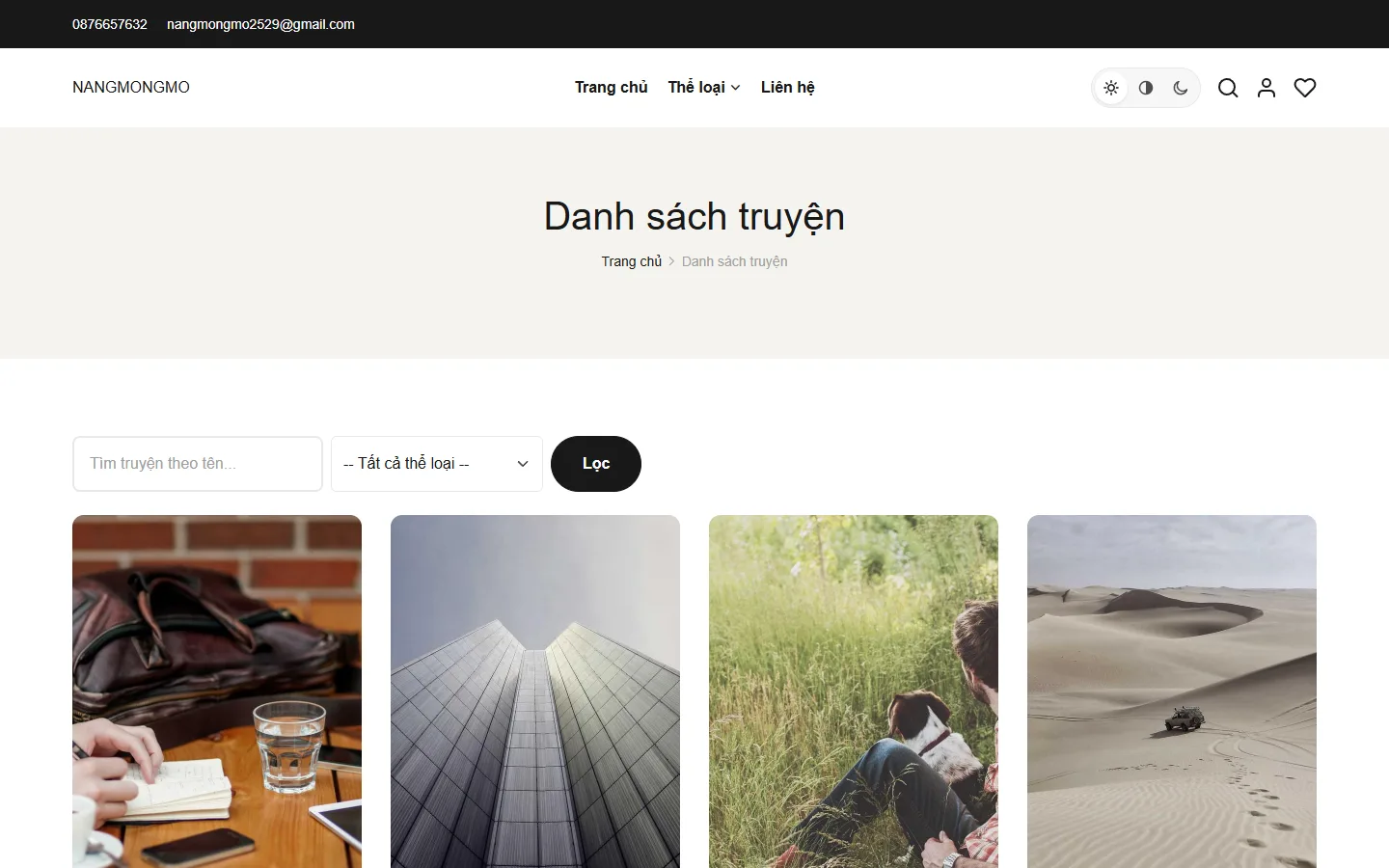
Duyệt danh sách truyện
Vào Danh sách truyện để lọc theo thể loại, tình trạng ra chương và sắp xếp theo lượt xem hoặc mới cập nhật. Biểu tượng kính lúp trên thanh điều hướng cho phép tìm nhanh theo tên truyện.
Xem trang chi tiết truyện
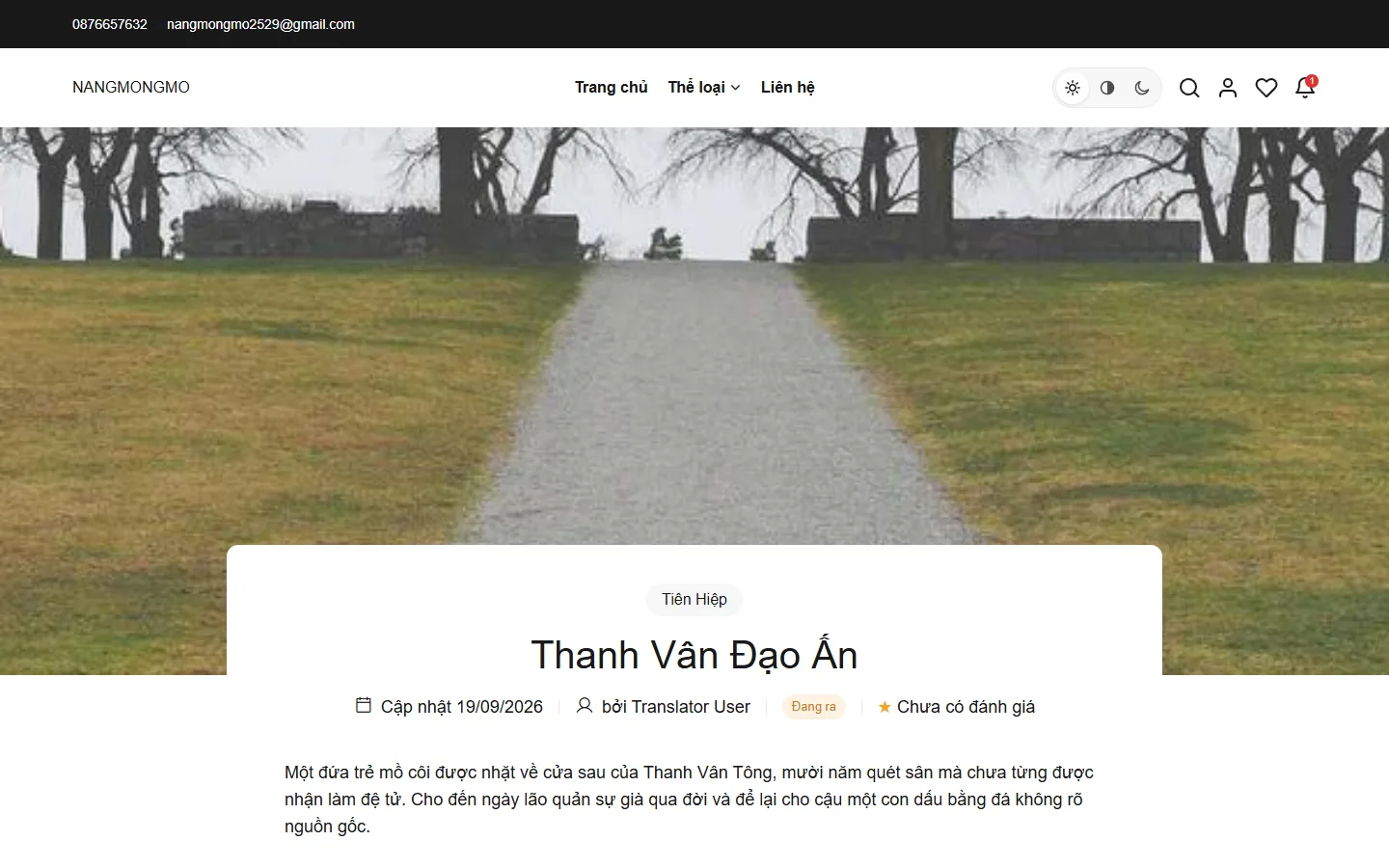
Trang chi tiết hiển thị ảnh bìa, giới thiệu nội dung, thể loại, dịch giả, điểm đánh giá và nút theo dõi. Đây cũng là nơi bạn bắt đầu đọc hoặc mua chương.
4. Đọc chương miễn phí
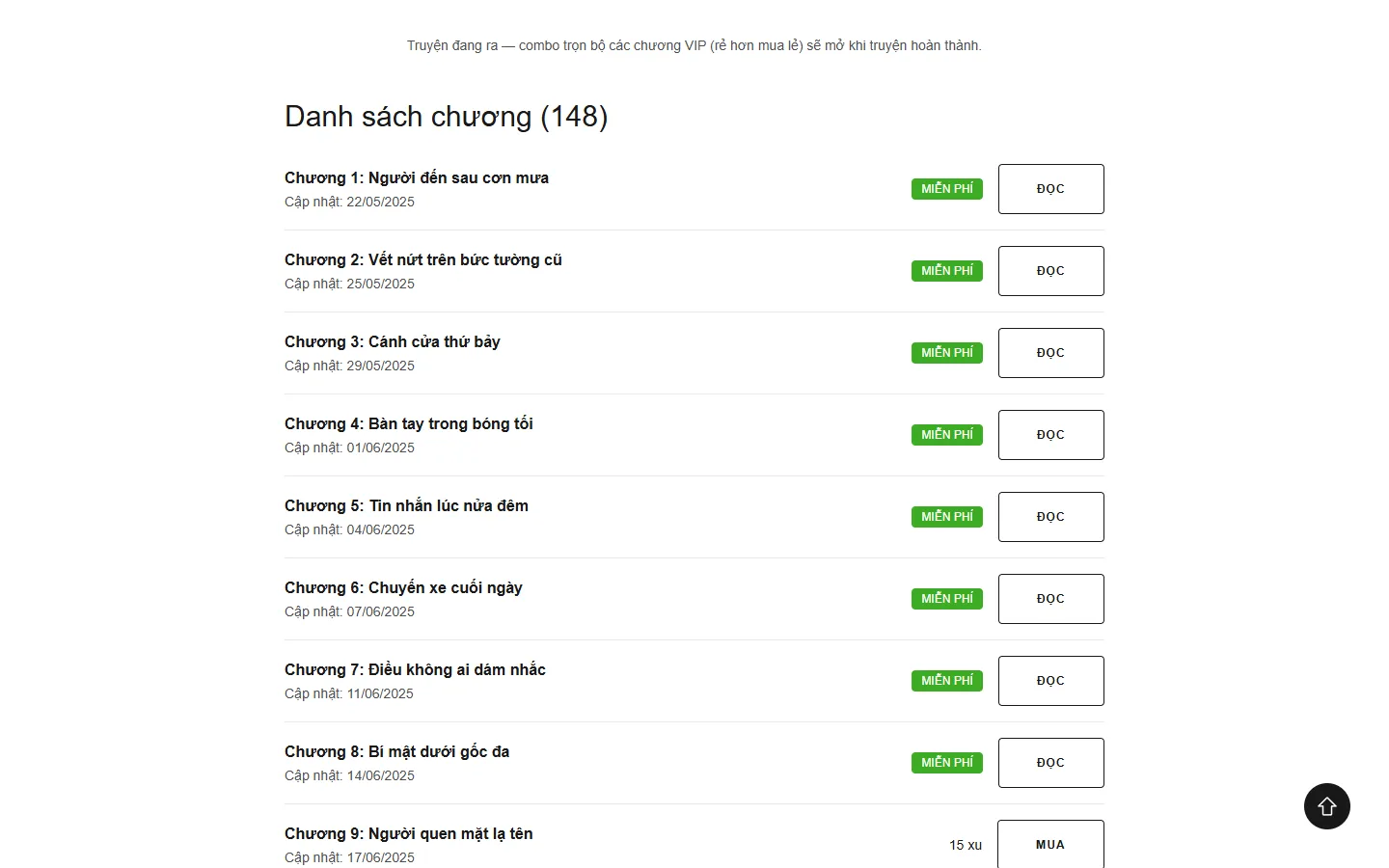
Chọn chương trong danh sách
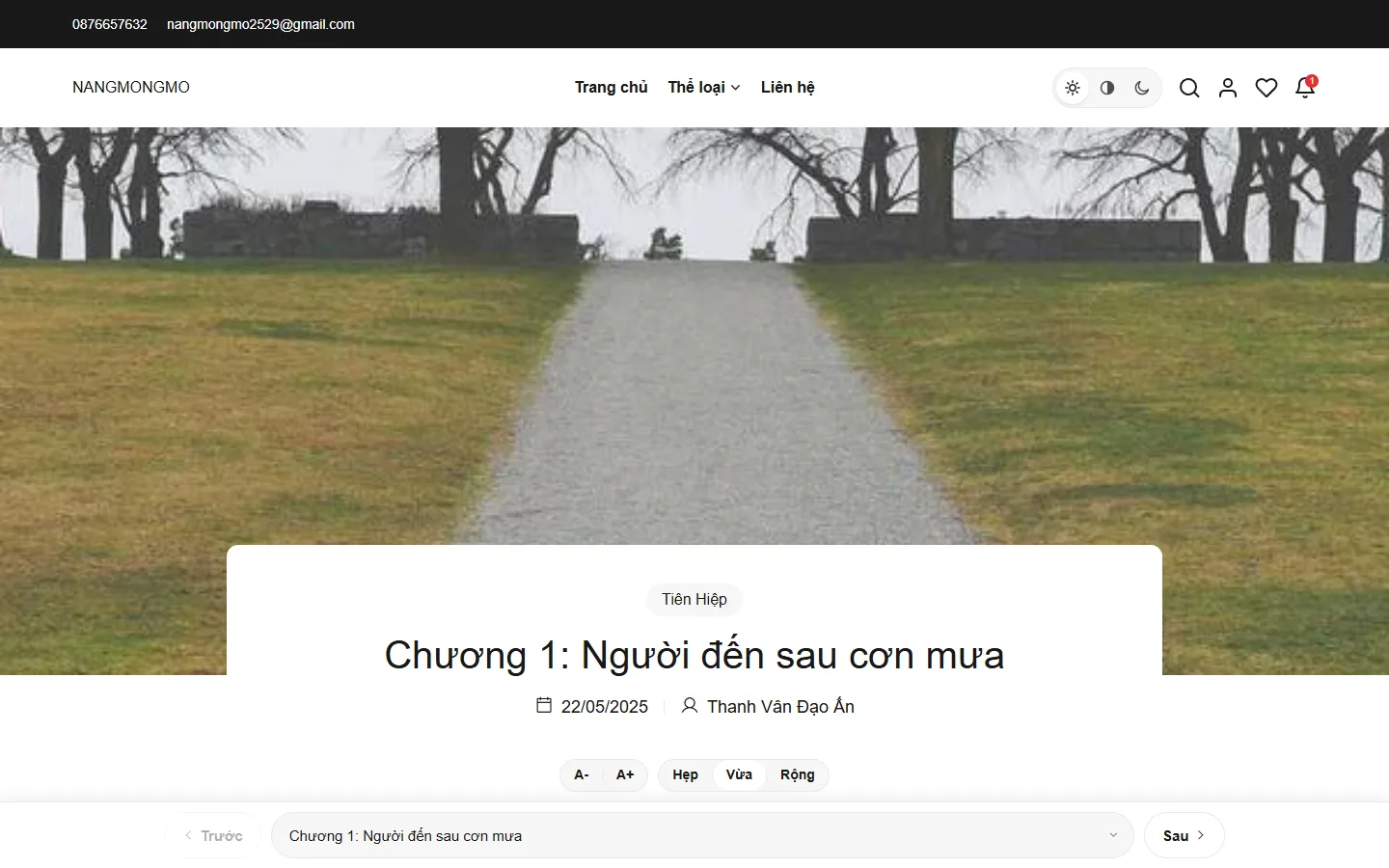
Cuộn xuống phần Danh sách chương ở trang chi tiết truyện. Chương gắn nhãn MIỄN PHÍ có nút ĐỌC; chương trả phí hiển thị giá xu kèm nút MUA.
Đọc và chuyển chương
Trong trình đọc, thanh công cụ dưới màn hình có nút Trước / Sau và ô chọn nhanh chương. Ba biểu tượng giao diện trên thanh điều hướng đổi nền đọc giữa sáng, sepia và tối; lựa chọn được ghi nhớ cho các lần sau.
5. Chương VIP là gì
Nhận biết chương bị khoá
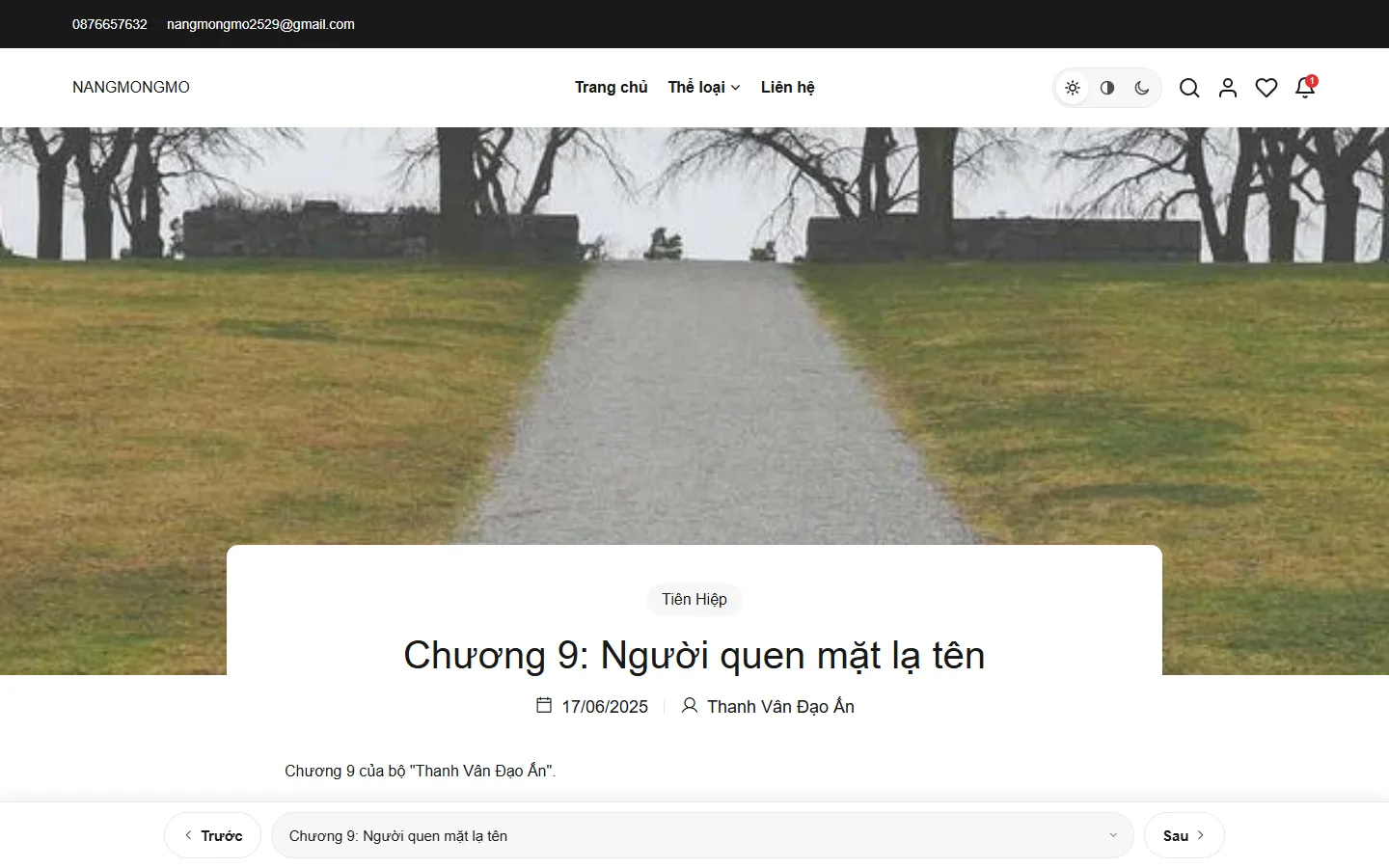
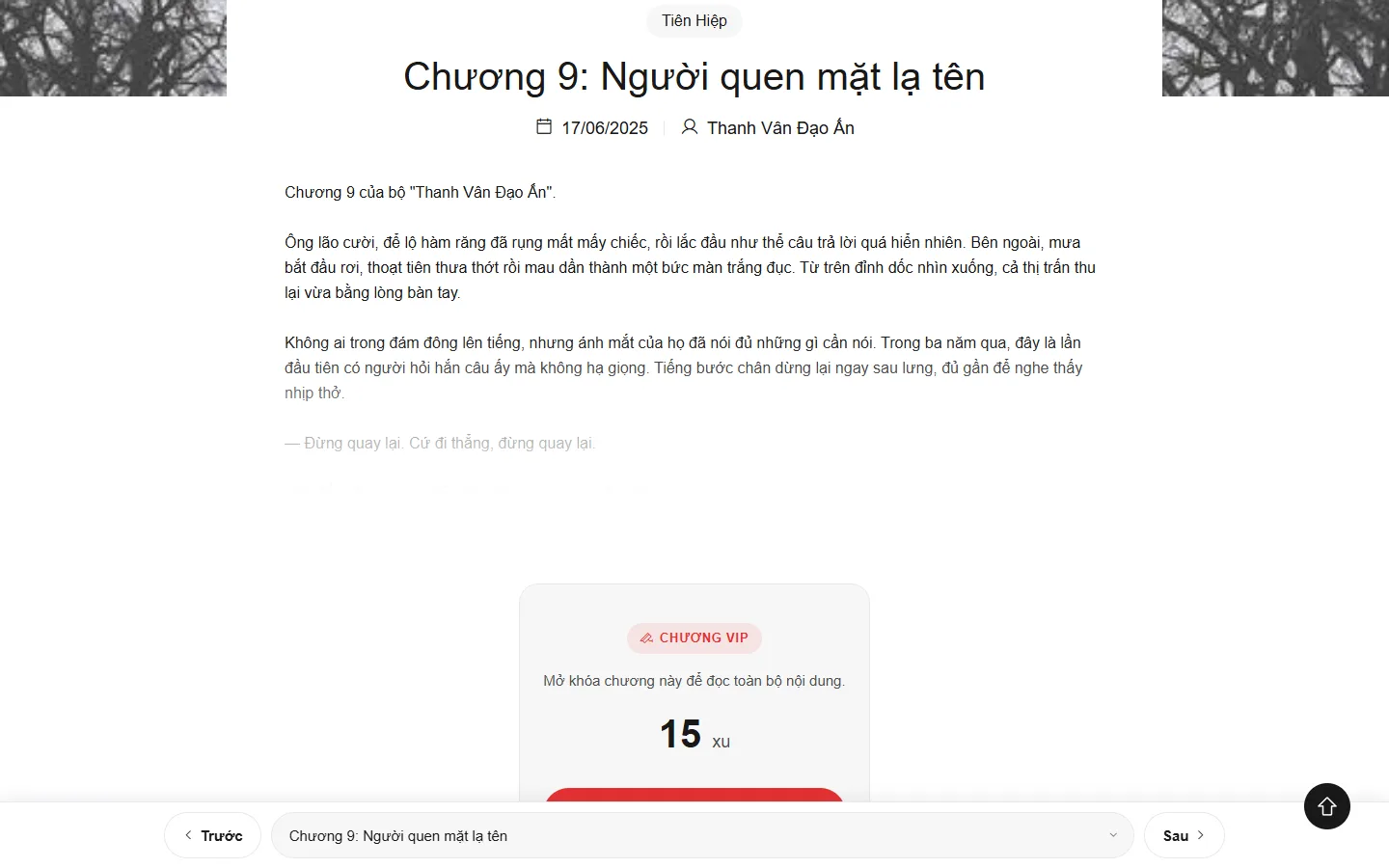
Chương VIP chỉ cho xem một đoạn mở đầu, phần còn lại mờ dần và dừng lại ở thẻ CHƯƠNG VIP. Bạn vẫn đọc được tiêu đề, ngày đăng và đoạn trích trước khi quyết định mua.
Mở khoá bằng xu
Thẻ mở khoá ghi rõ giá chương. Bấm nút mở khoá, hệ thống trừ xu trong số dư và mở toàn bộ nội dung ngay. Mỗi chương chỉ phải mua một lần duy nhất — sau đó đọc lại bao nhiêu lần cũng không mất thêm xu.
Với truyện đã hoàn thành, dịch giả có thể mở bán combo trọn bộ các chương VIP với giá rẻ hơn mua lẻ. Nút mua combo nằm ngay phía trên danh sách chương.
6. Nạp xu
Xu là đơn vị thanh toán trong website, quy đổi 1 xu = 1 VNĐ. Việc nạp xu được thực hiện bằng chuyển khoản ngân hàng và cần quản trị viên đối soát trước khi xu vào tài khoản.
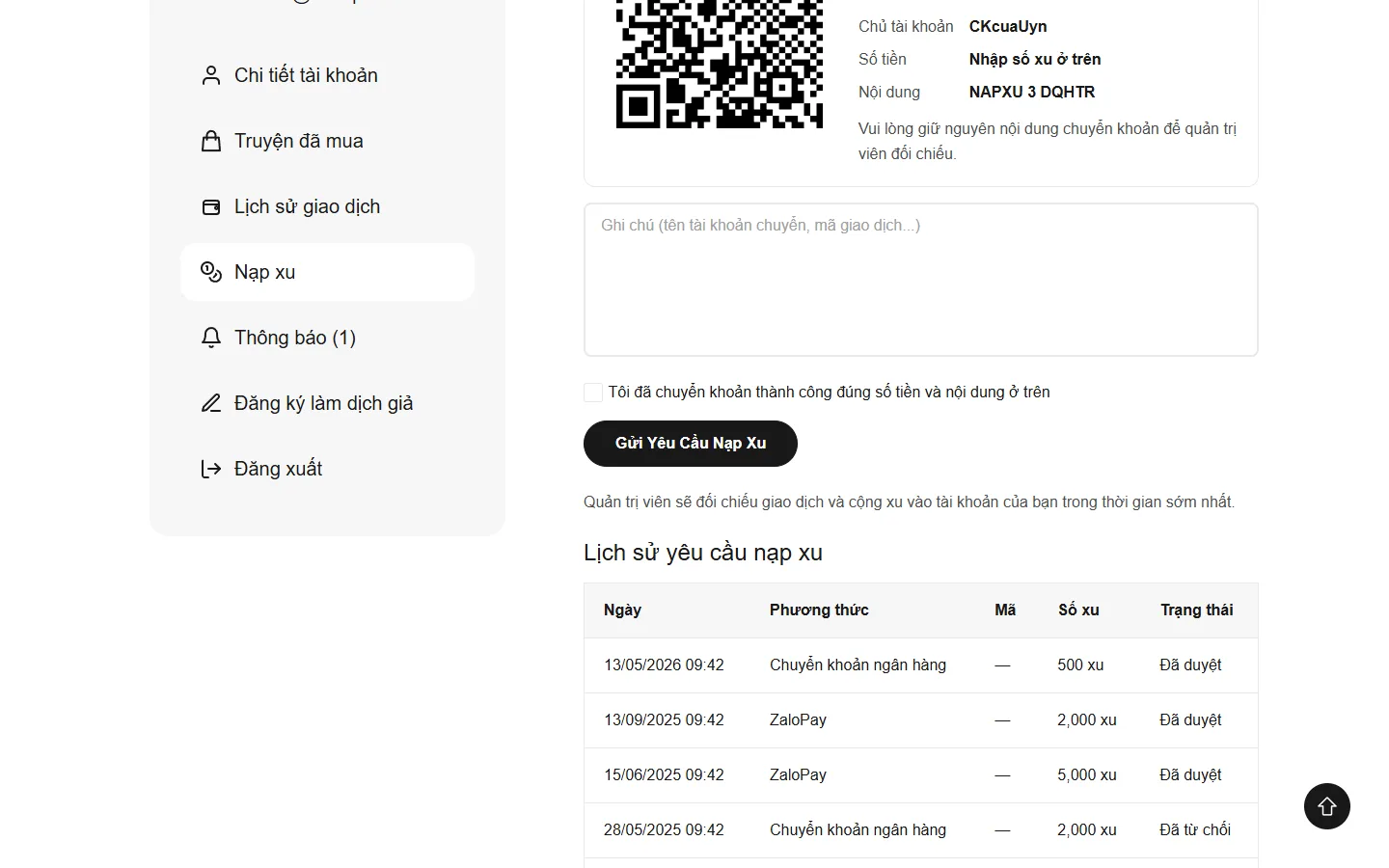
Nhập số xu và quét mã QR
Vào Tài khoản → Nạp xu, nhập số xu muốn nạp. Mã QR bên dưới tự cập nhật theo số xu vừa nhập, kèm sẵn số tài khoản, số tiền và nội dung chuyển khoản. Quét mã bằng app ngân hàng, MoMo hoặc ZaloPay.
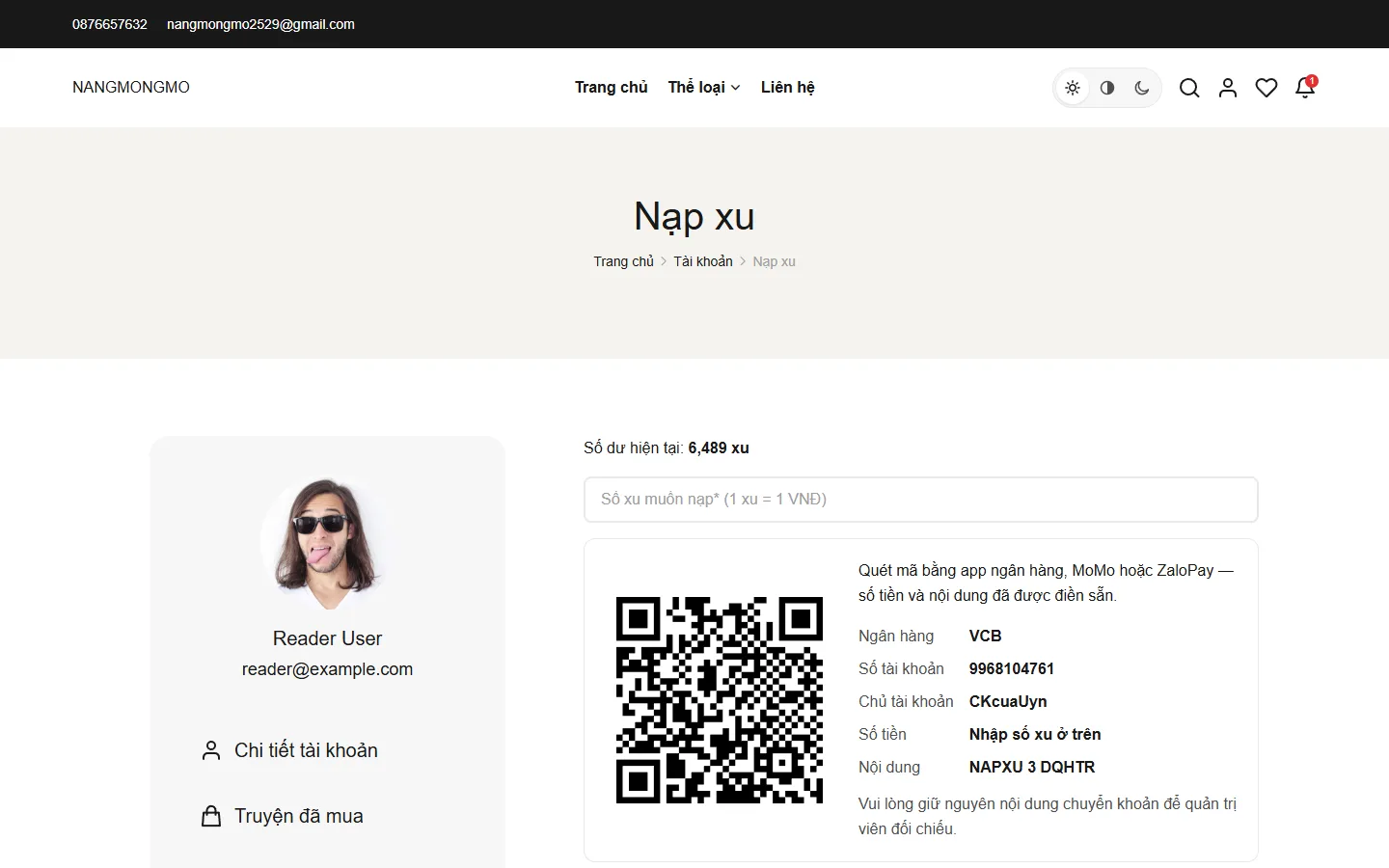
Giữ nguyên nội dung chuyển khoản (dạng NAPXU …).
Đây là căn cứ để quản trị viên đối chiếu sao kê; sai nội dung sẽ làm việc duyệt
chậm lại hoặc không xác định được giao dịch của bạn.
Gửi yêu cầu nạp xu
Chuyển khoản xong, quay lại trang, ghi chú thêm nếu cần (tên tài khoản chuyển, mã giao dịch…), tích ô xác nhận đã chuyển khoản thành công rồi bấm Gửi yêu cầu nạp xu.
Theo dõi trạng thái yêu cầu
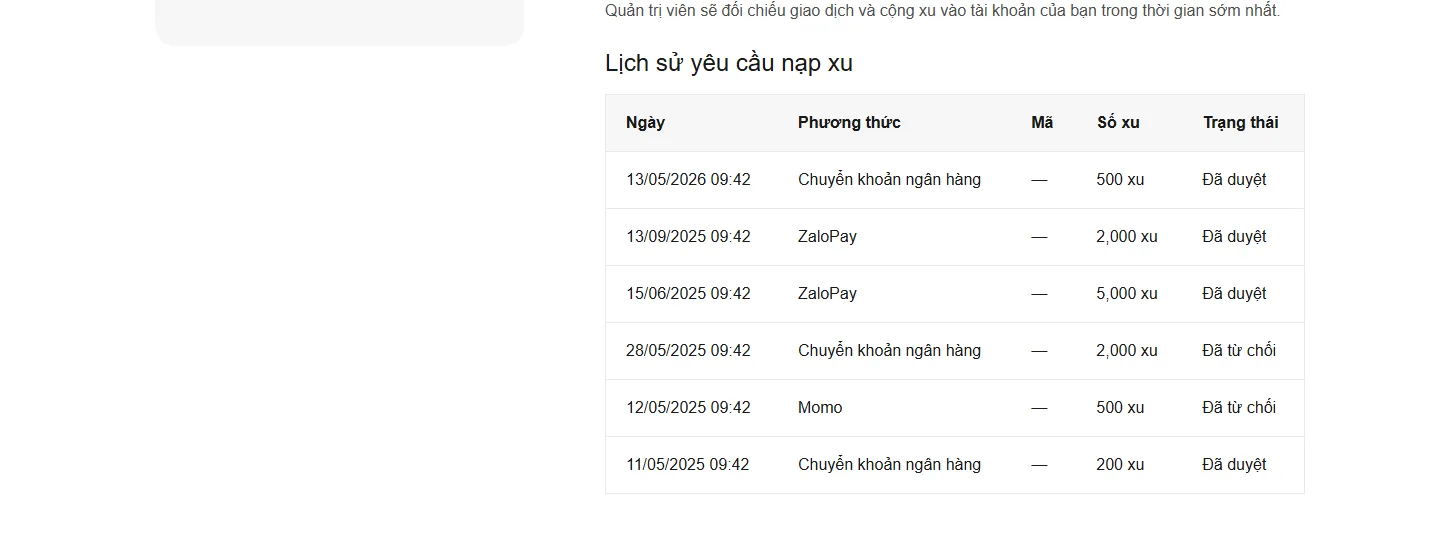
Bảng Lịch sử yêu cầu nạp xu ngay bên dưới cho biết từng yêu cầu đang chờ duyệt, đã duyệt hay đã từ chối. Xu được cộng vào số dư ngay khi quản trị viên duyệt. Mỗi tài khoản giữ tối đa 5 yêu cầu đang chờ cùng lúc.
7. Mua chương & tra cứu giao dịch
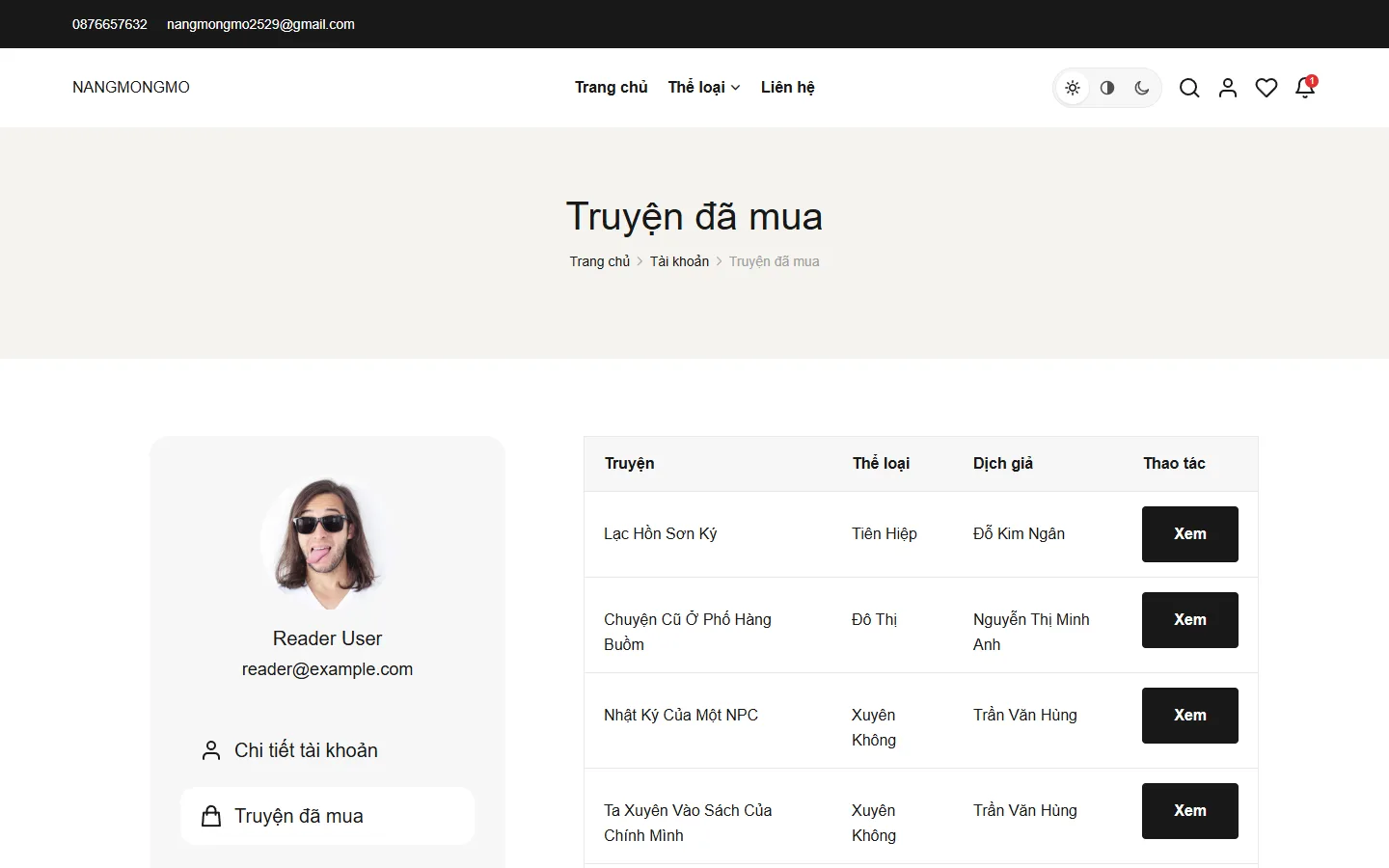
Xem lại truyện đã mua
Tài khoản → Truyện đã mua gom tất cả truyện bạn từng mở khoá chương, giúp quay lại đọc tiếp mà không cần tìm lại từ đầu.
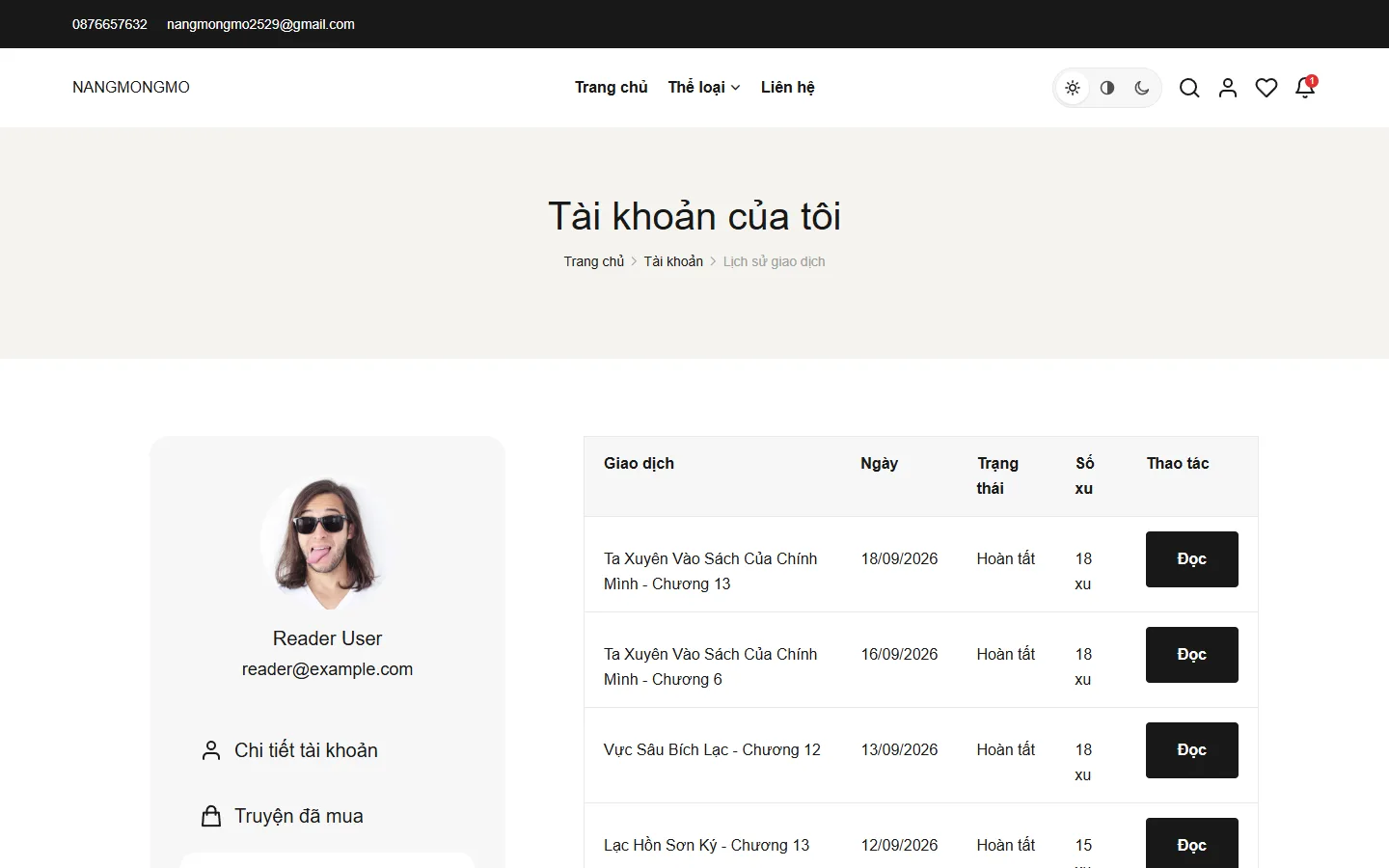
Đối chiếu lịch sử giao dịch
Tài khoản → Lịch sử giao dịch liệt kê từng lần trừ xu: tên truyện, số chương và số xu đã dùng. Dùng trang này khi cần kiểm tra số dư bị trừ có khớp với chương đã mở hay không.
8. Theo dõi truyện & thông báo
Thêm truyện vào danh sách theo dõi
Bấm biểu tượng trái tim ở trang chi tiết truyện để theo dõi. Mọi truyện đã theo dõi nằm trong Danh sách yêu thích.
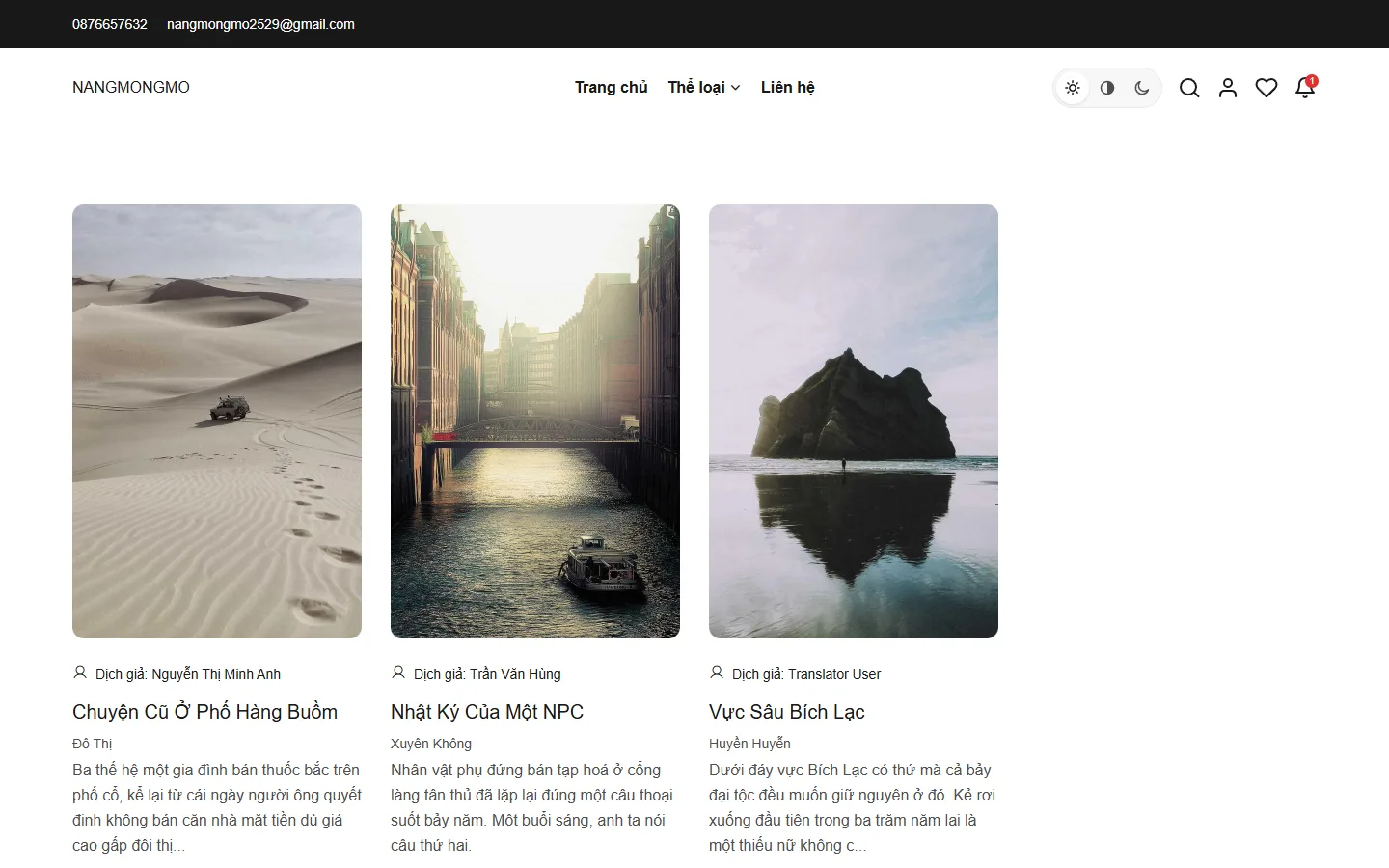
Nhận thông báo khi có chương mới
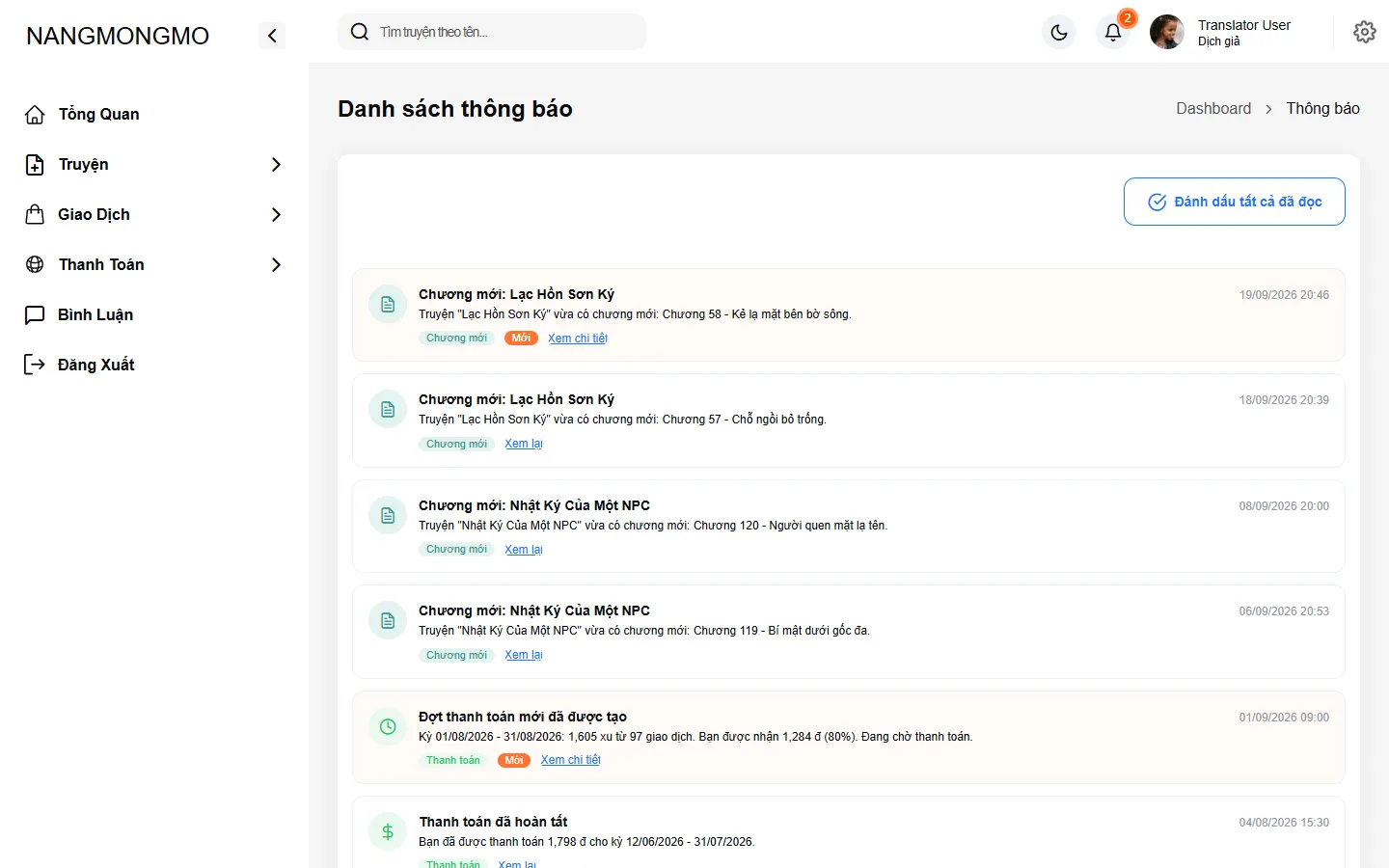
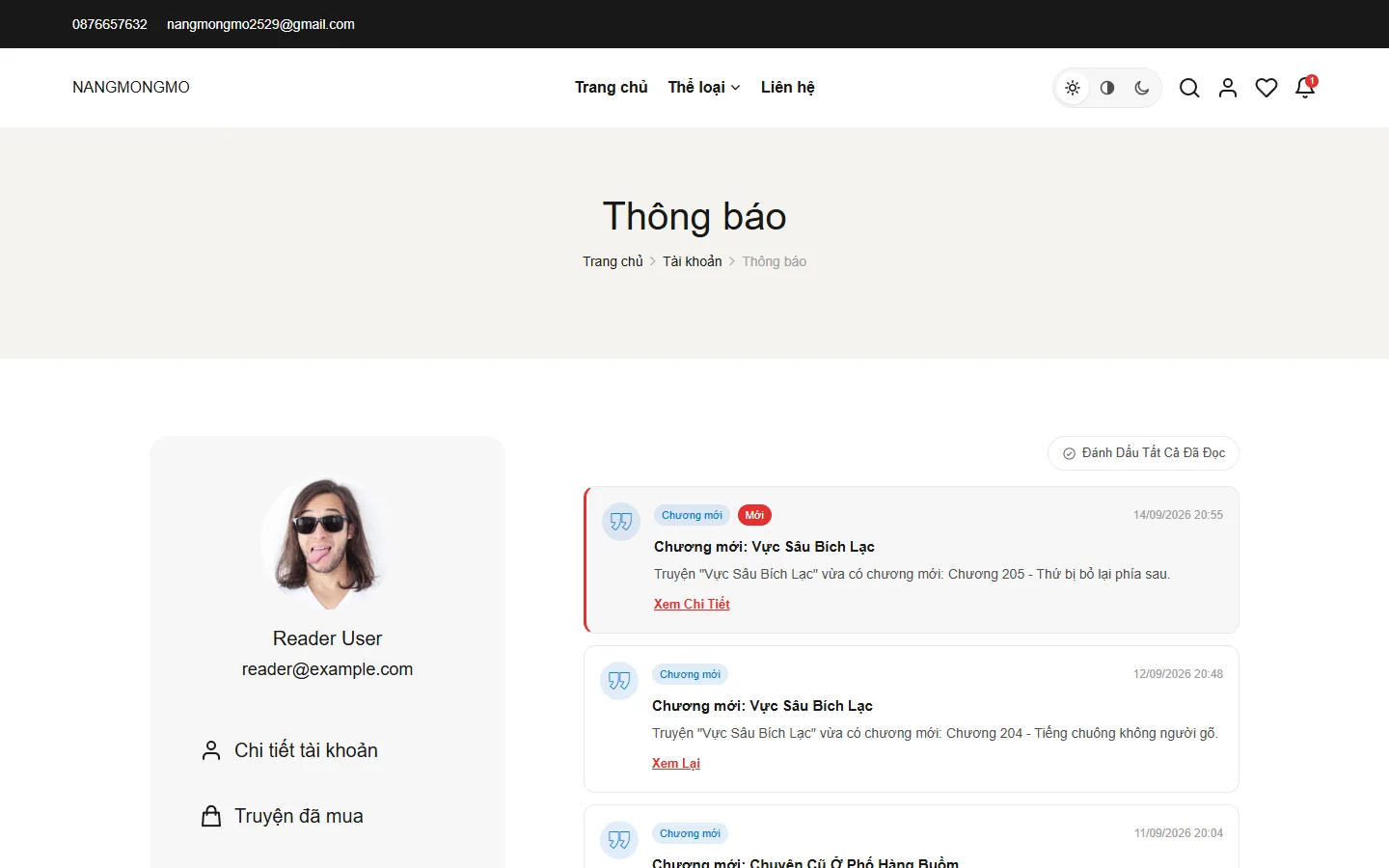
Khi dịch giả đăng chương mới cho truyện bạn theo dõi, hệ thống tự gửi thông báo kèm liên kết đến đúng chương đó. Chuông trên thanh điều hướng hiện số thông báo chưa đọc; trang Thông báo cho phép đánh dấu đã đọc từng mục hoặc tất cả.
9. Quản lý tài khoản
Cập nhật hồ sơ và mật khẩu
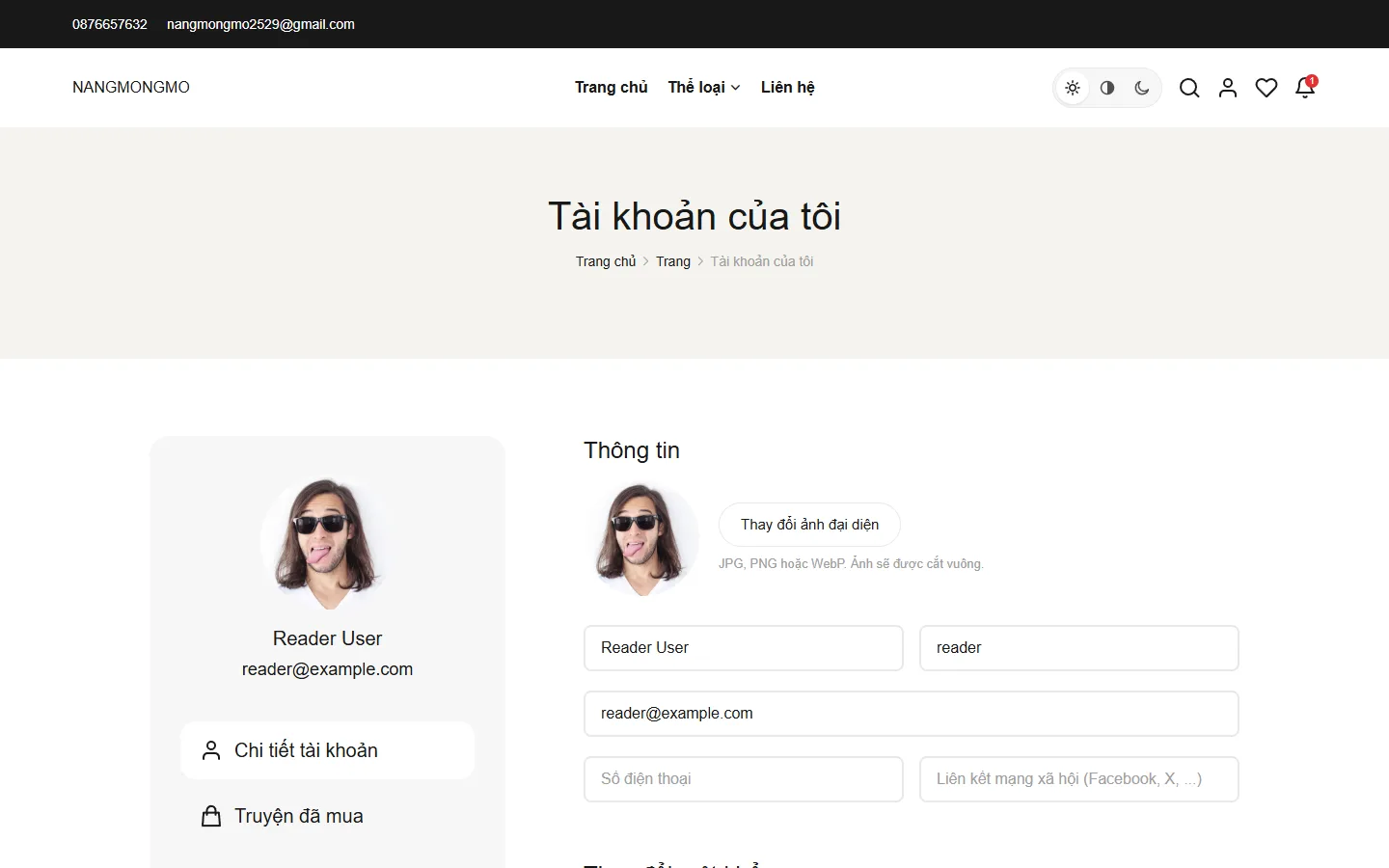
Trang Chi tiết tài khoản cho phép đổi ảnh đại diện, họ tên, số điện thoại và mật khẩu. Số dư xu hiện tại luôn hiển thị ở đầu trang. Menu bên trái là lối vào nhanh cho mọi mục đã nêu ở trên.
10. Gửi đơn đăng ký dịch giả
Vai trò dịch giả được nâng cấp từ tài khoản độc giả. Bạn cần đăng ký và đăng nhập (mục 1–2) trước khi gửi đơn.
Mở biểu mẫu đăng ký
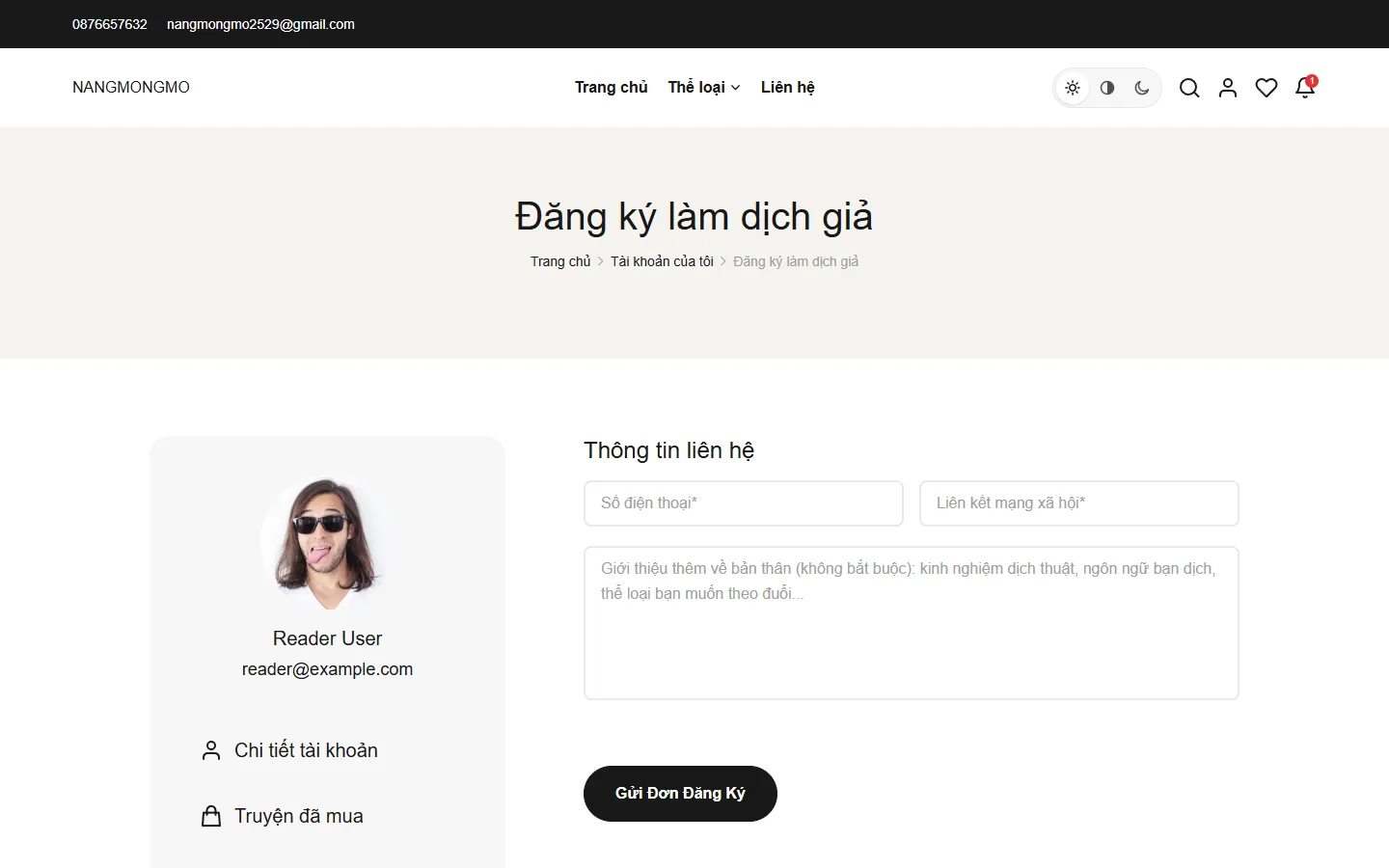
Vào Tài khoản → Đăng ký làm dịch giả. Mục này nằm trong menu bên trái của khu vực tài khoản.
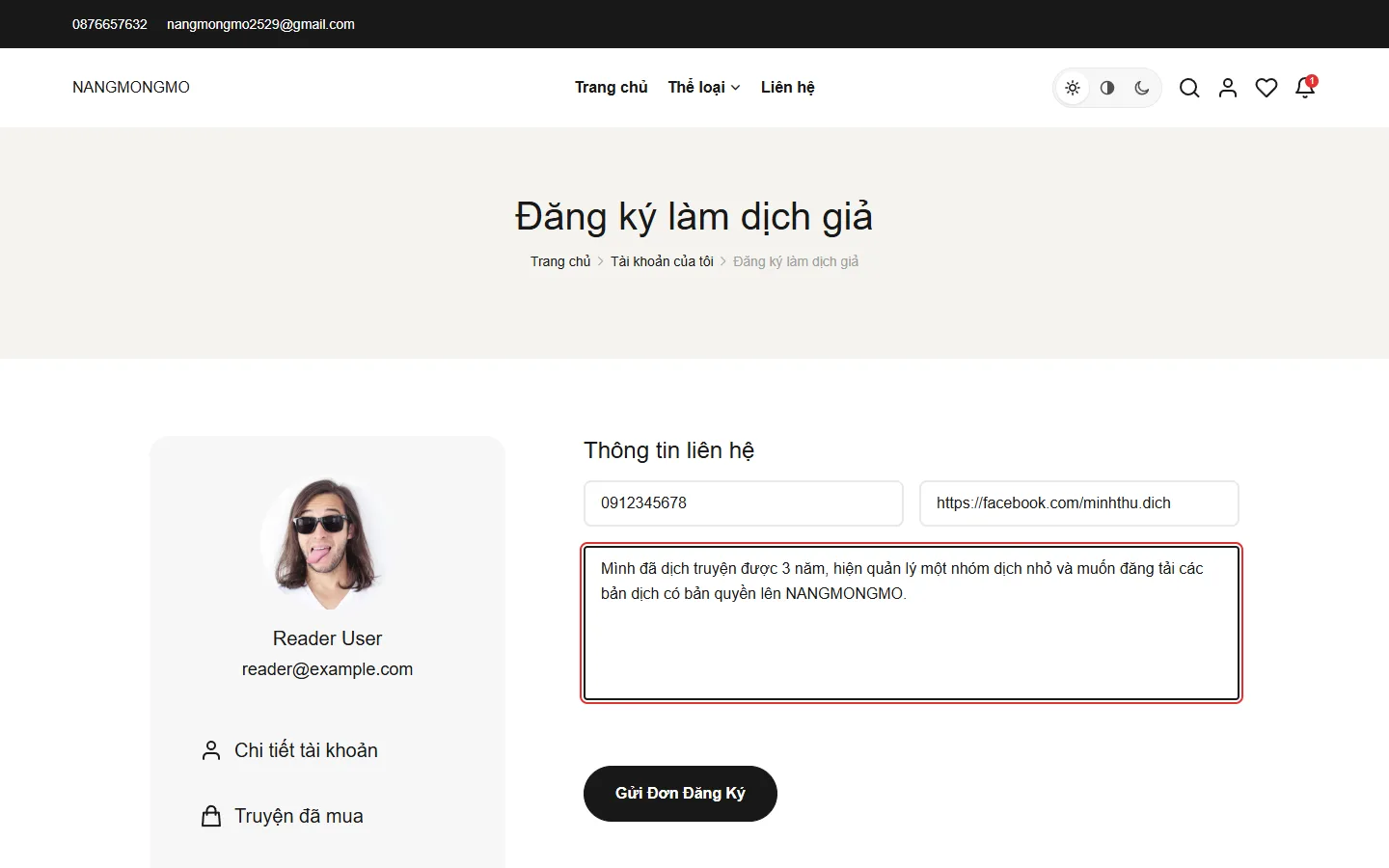
Điền thông tin liên hệ
Số điện thoại và liên kết mạng xã hội là bắt buộc — đây là kênh quản trị viên dùng để liên hệ xác minh. Phần lý do không bắt buộc nhưng nên viết: kinh nghiệm dịch, nhóm dịch đang tham gia, thể loại bạn định đăng.
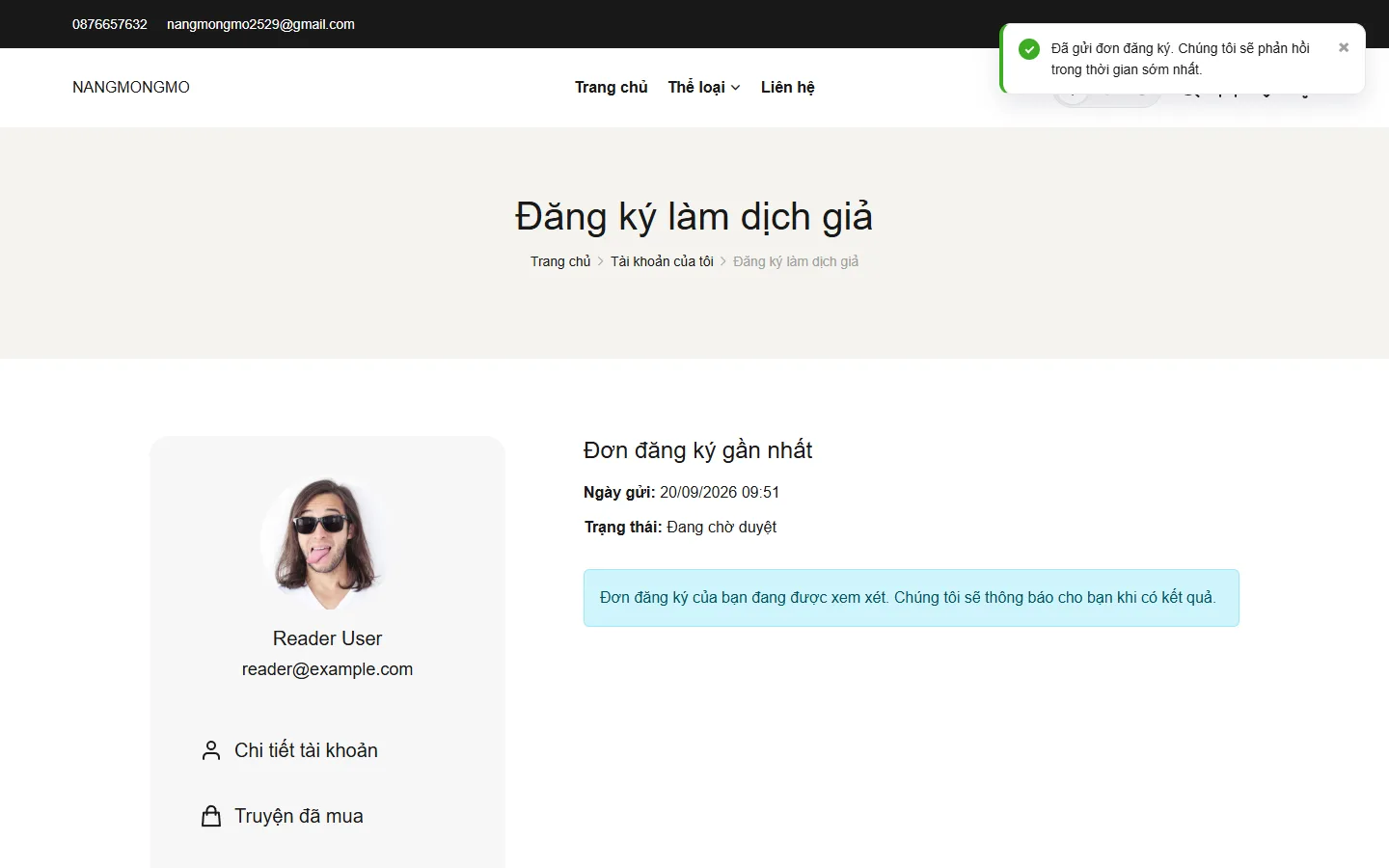
Chờ duyệt
Sau khi gửi, trang hiển thị đơn gần nhất kèm trạng thái Đang chờ duyệt. Mỗi lần chỉ có một đơn đang chờ. Khi quản trị viên xử lý xong, bạn nhận được thông báo; nếu được duyệt, vai trò tài khoản đổi thành dịch giả.
11. Đăng nhập trang quản trị
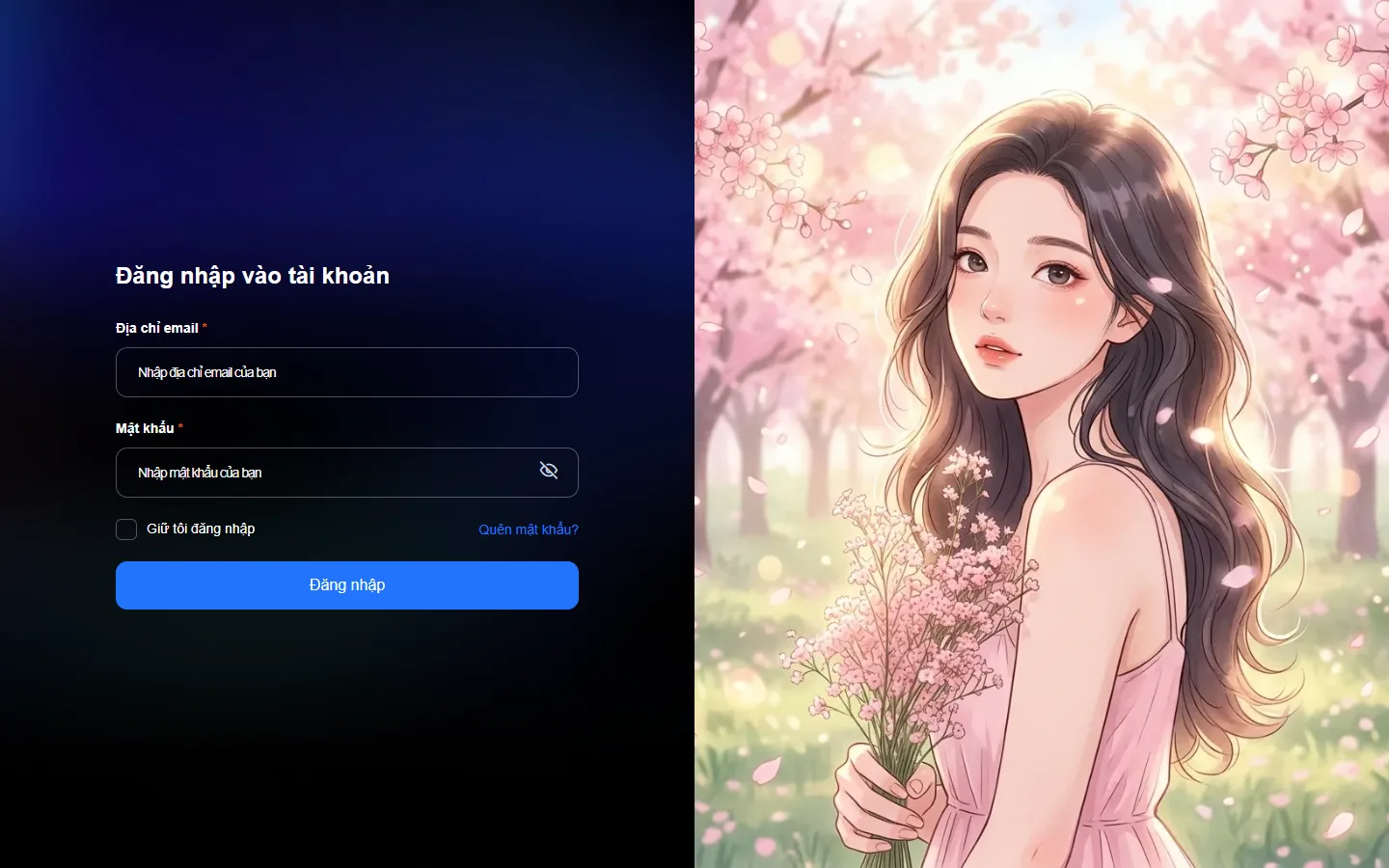
Vào địa chỉ /admin
Công cụ đăng truyện nằm ở trang quản trị, địa chỉ /admin/login. Tại đây chỉ đăng nhập bằng email (không dùng tên đăng nhập), với đúng mật khẩu tài khoản thường ngày của bạn.
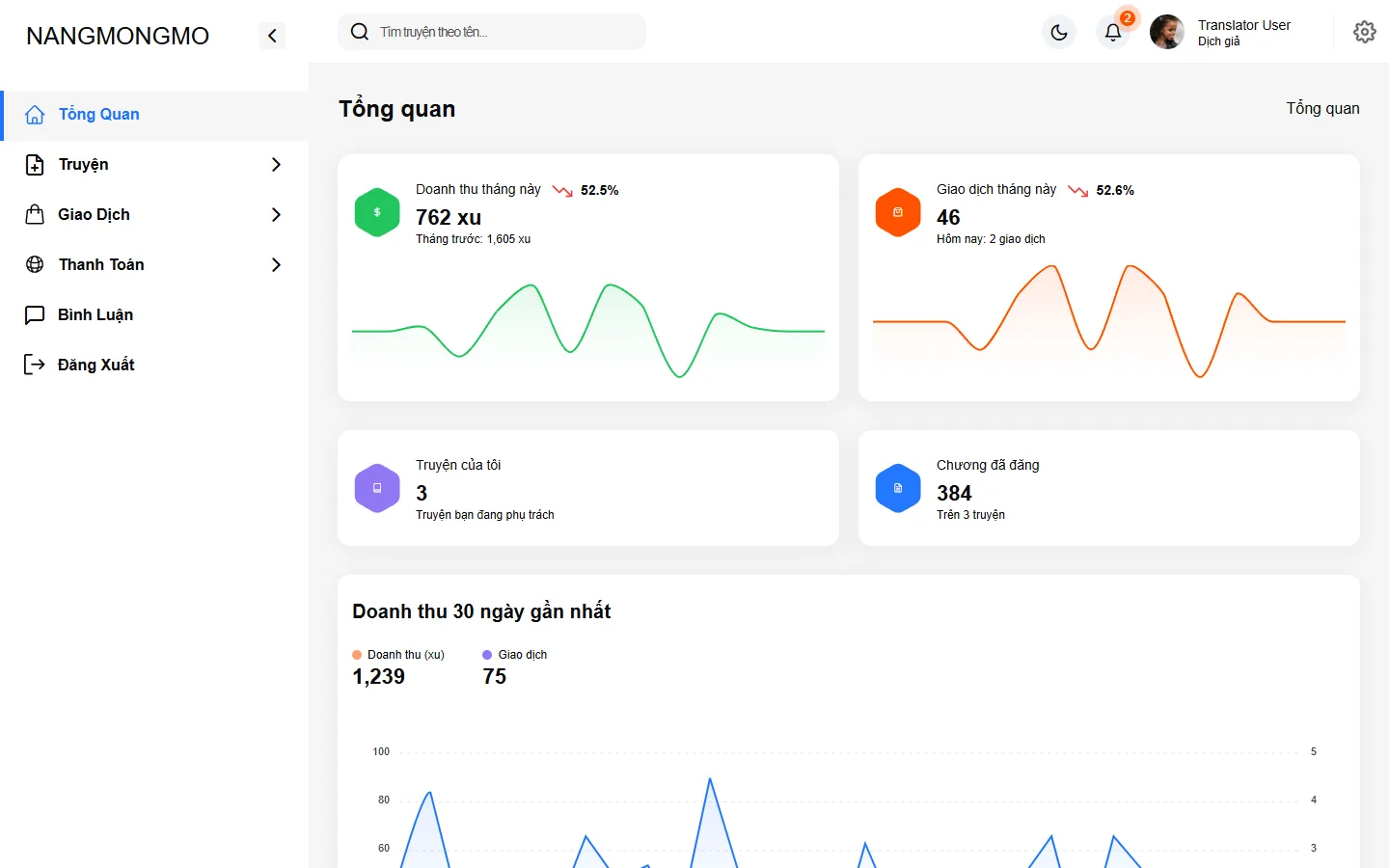
Làm quen trang tổng quan
Trang Tổng quan tóm tắt số truyện, số chương và doanh thu của riêng bạn. Menu trái gồm Truyện, Giao dịch, Thanh toán và Bình luận — dịch giả chỉ thấy dữ liệu thuộc về mình.
12. Đăng truyện mới
Mở danh sách truyện của bạn
Chọn Truyện → Danh sách truyện. Màn hình này liệt kê truyện bạn phụ trách kèm trạng thái duyệt, cho phép lọc và tìm theo tên.
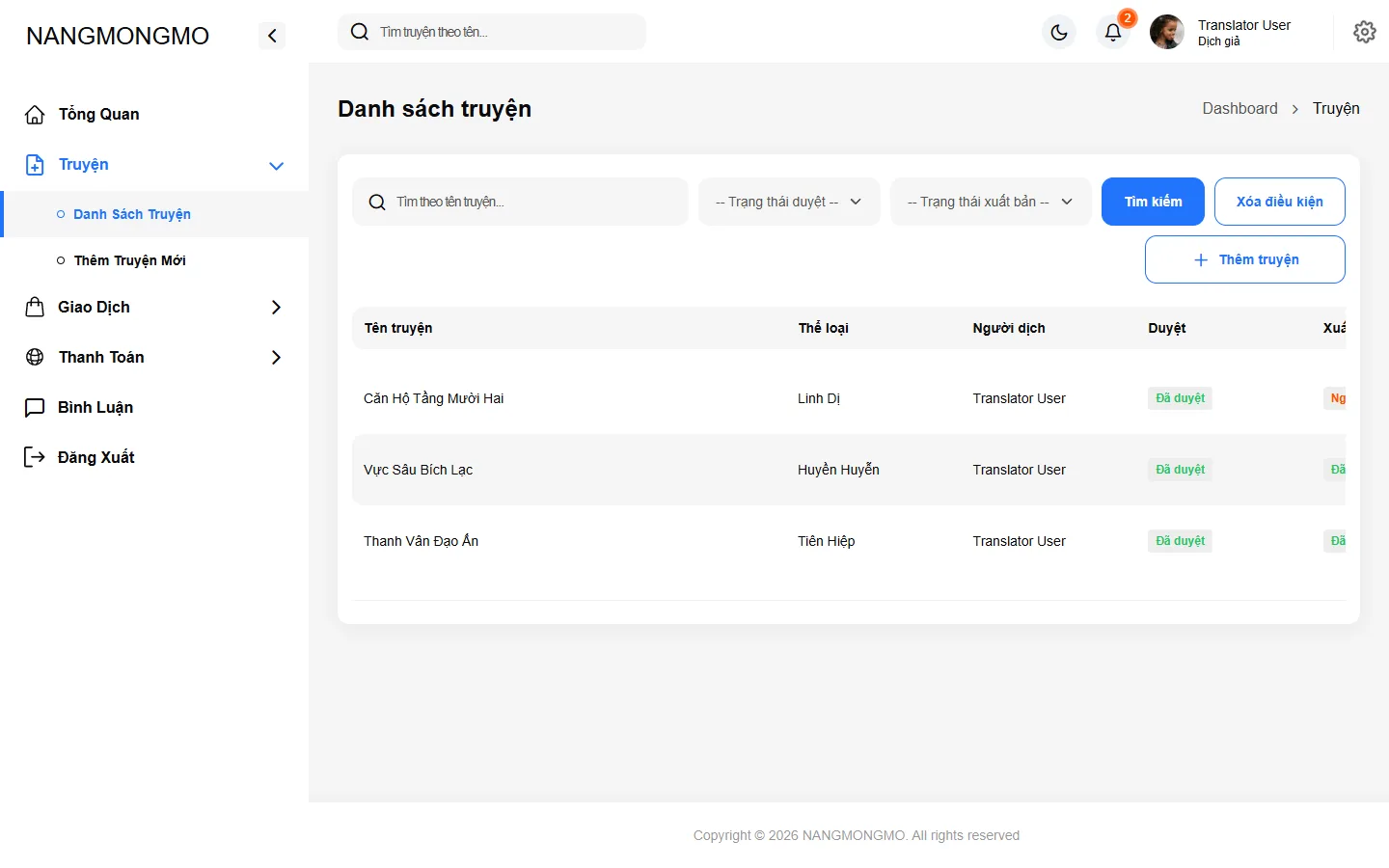
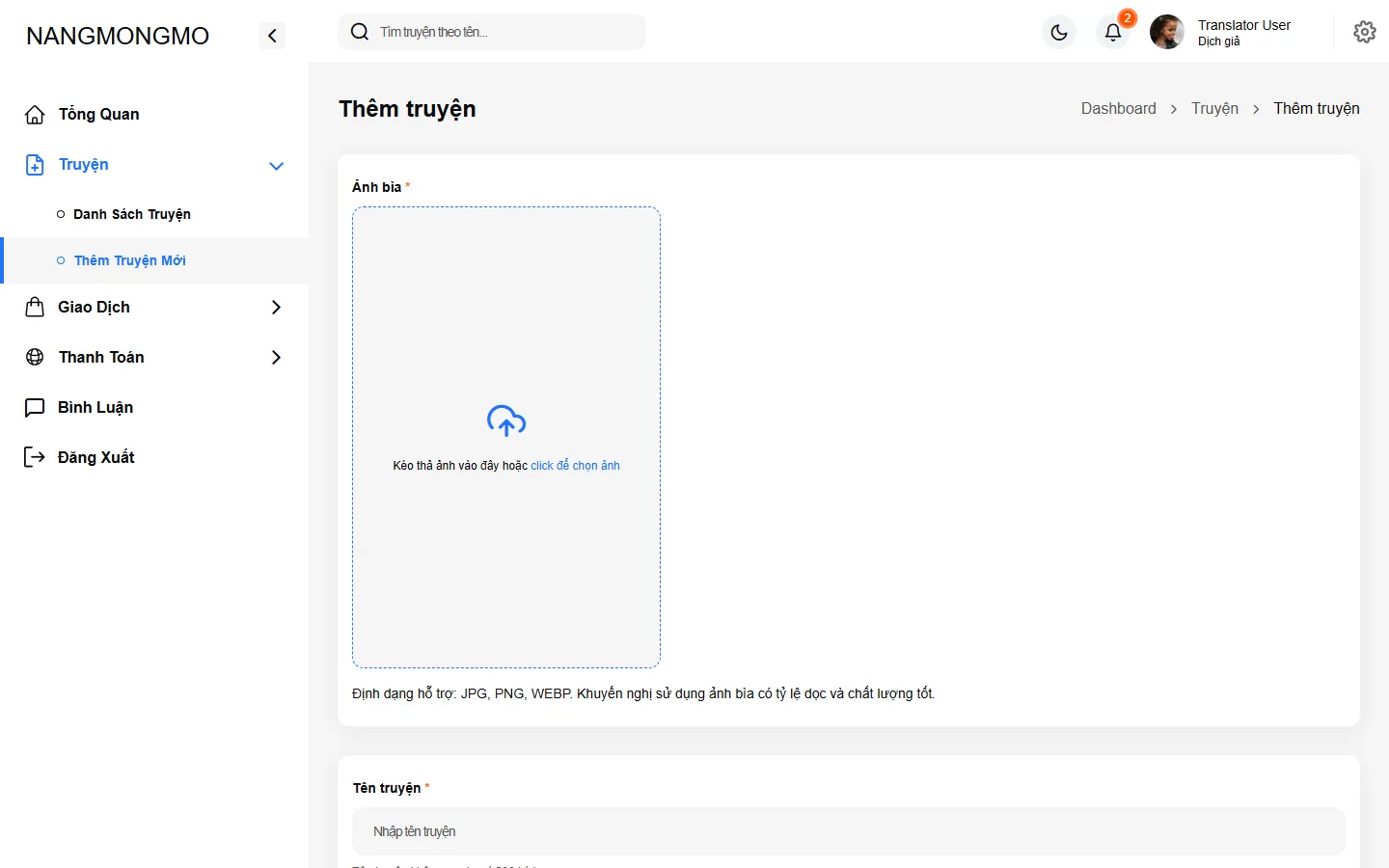
Tải ảnh bìa và đặt tên truyện
Bấm Thêm truyện mới. Kéo thả ảnh bìa vào khung hoặc bấm để chọn tệp — hỗ trợ JPG, PNG, WEBP; nên dùng ảnh tỷ lệ dọc. Tên truyện tối đa 200 ký tự.
Chọn thể loại và thiết lập truyện
Điền thể loại, mô tả truyện, rồi tới khối Thiết lập truyện: chọn trạng thái xuất bản (bản nháp hay công khai), đánh dấu truyện đã hoàn thành nếu đã dịch xong, và đặt % giảm giá khi mua combo. Chỉ truyện hoàn thành mới mở bán combo trọn bộ.
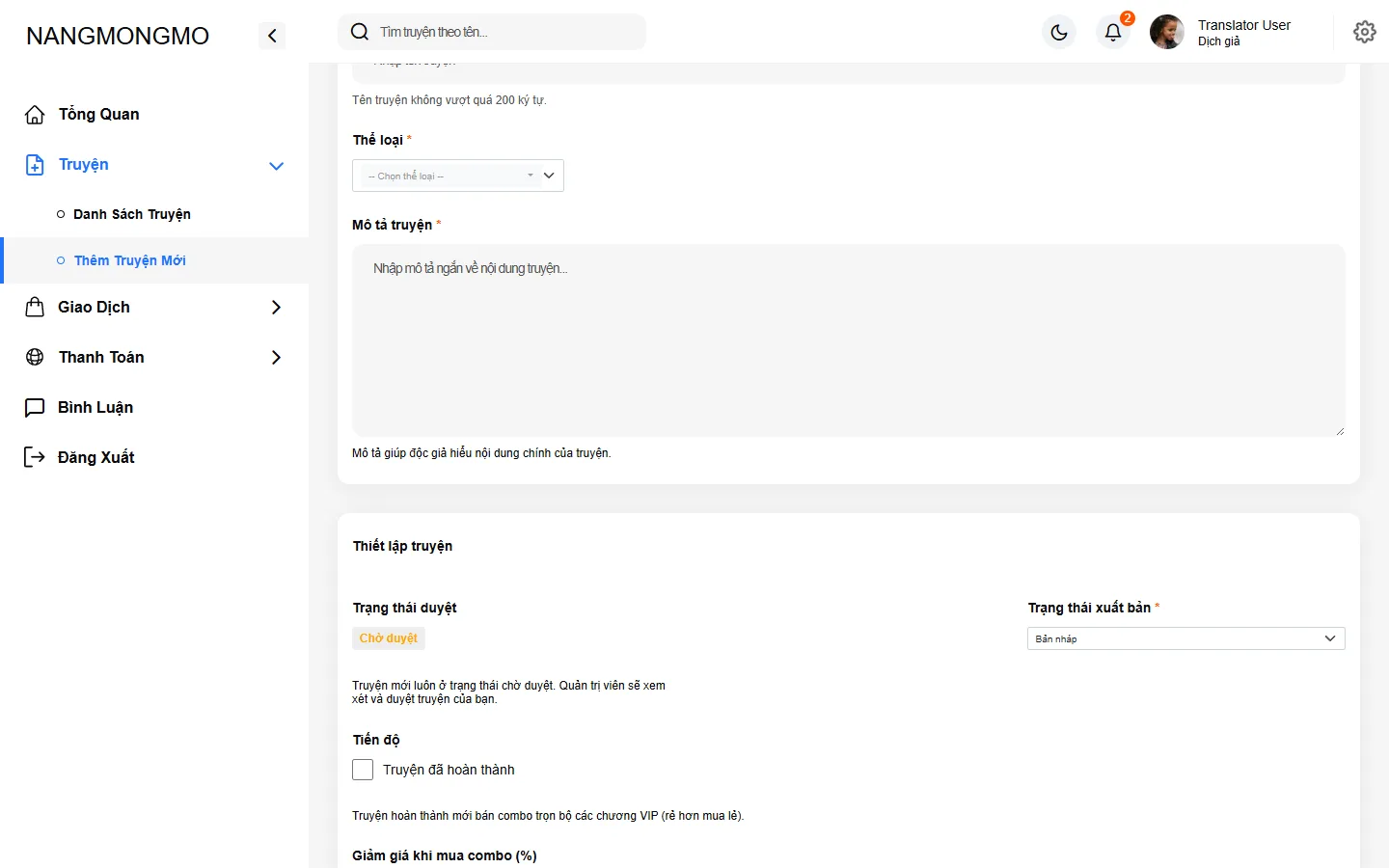
Truyện do dịch giả tạo luôn ở trạng thái chờ duyệt, không tự đặt thành đã duyệt được. Độc giả chỉ nhìn thấy truyện sau khi quản trị viên duyệt và truyện được đặt công khai.
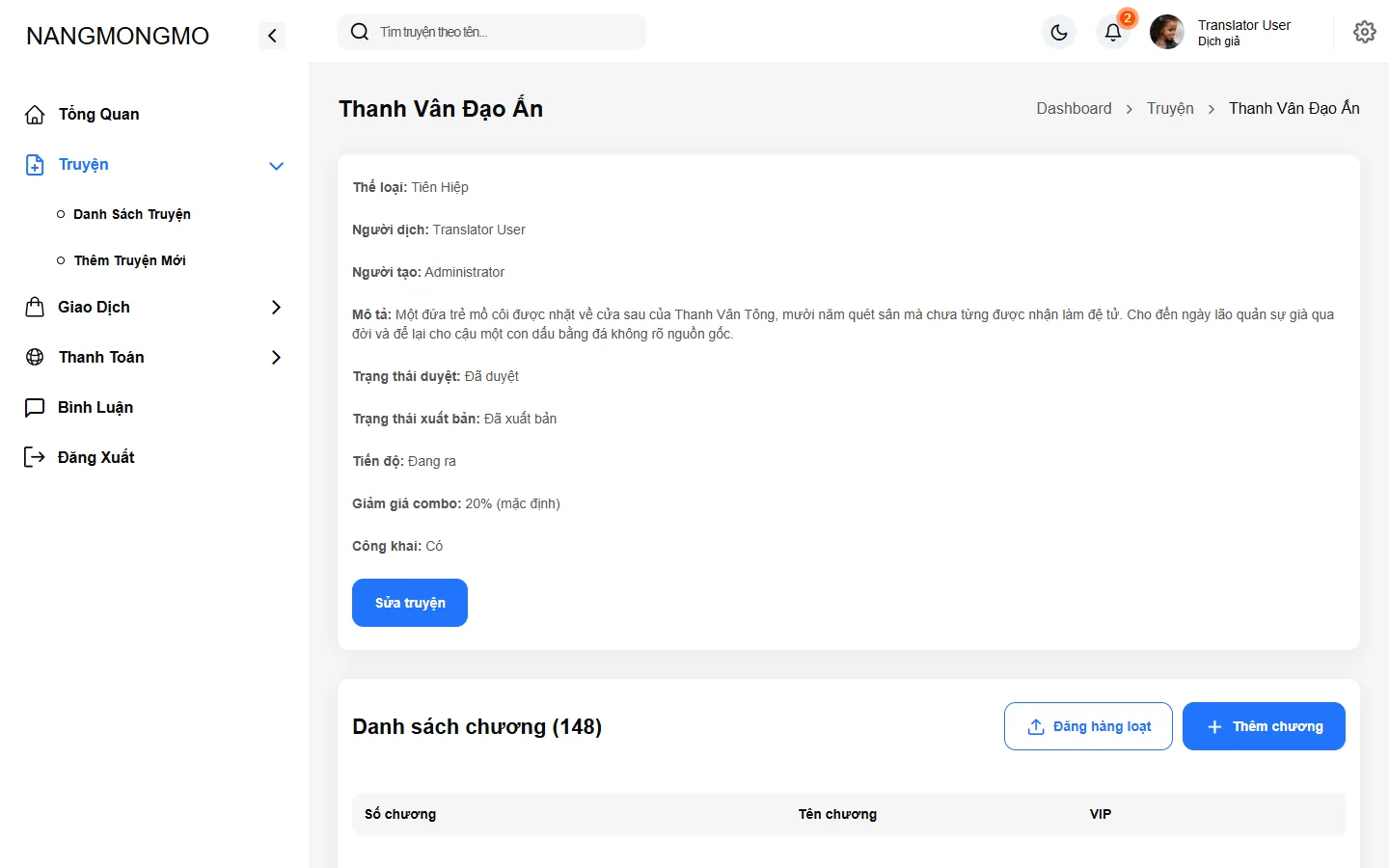
Theo dõi kết quả duyệt
Mở lại truyện trong danh sách để xem trạng thái. Khi quản trị viên duyệt hoặc từ chối, bạn nhận thông báo tương ứng. Truyện bị từ chối có thể chỉnh sửa rồi gửi duyệt lại.
13. Đăng chương
Đăng từng chương
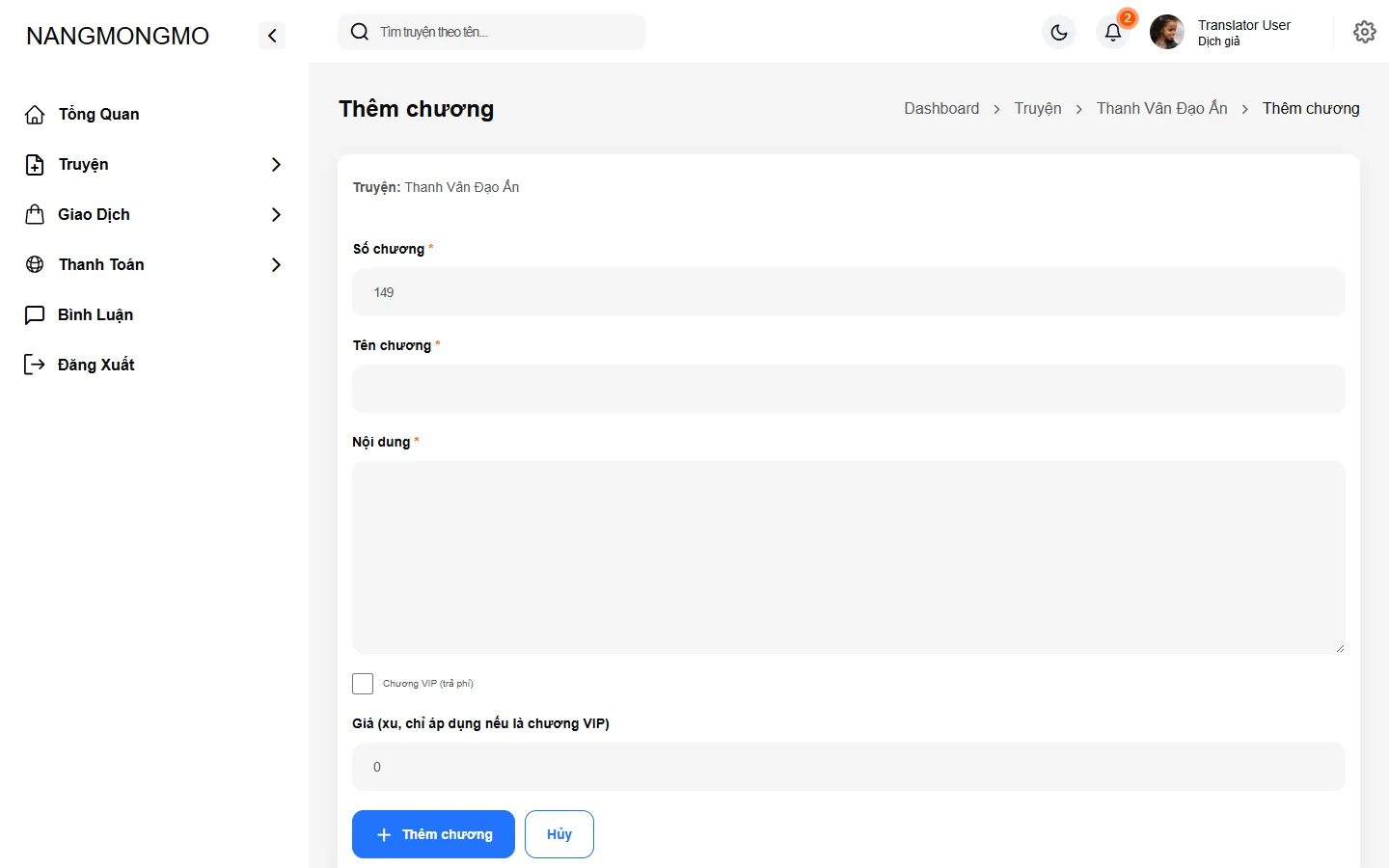
Từ trang chi tiết truyện, chọn thêm chương mới. Nhập số chương, tên chương và nội dung. Bật Chương VIP nếu muốn thu phí, rồi nhập giá tính bằng xu; để tắt thì chương là miễn phí. Số chương không được trùng trong cùng một truyện.
Đăng hàng loạt nhiều chương
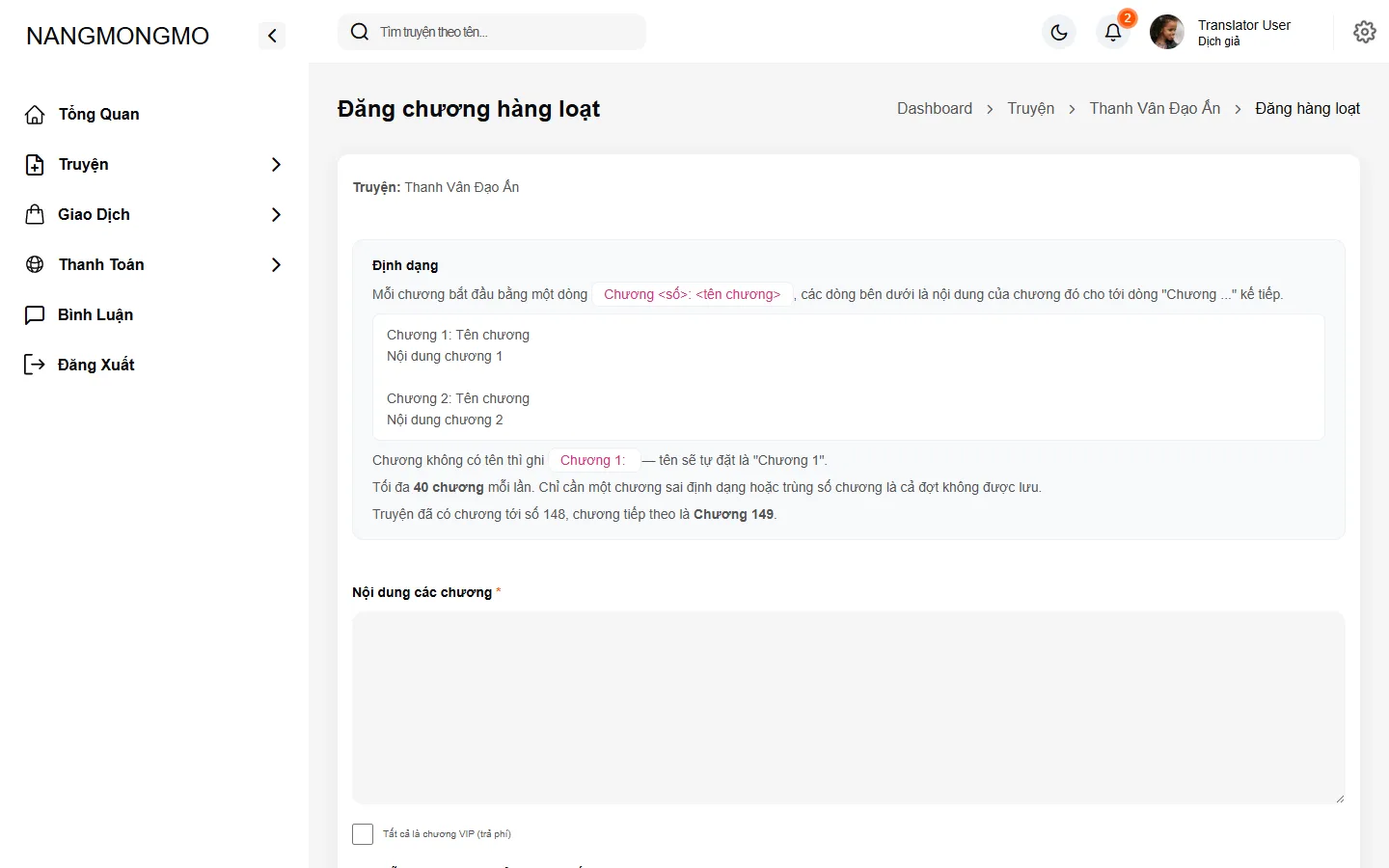
Khi có sẵn nhiều chương, dùng Đăng hàng loạt. Dán toàn bộ nội dung vào
một ô, mỗi chương bắt đầu bằng một dòng theo mẫu
Chương <số>: <tên chương>. Chương không đặt tên thì ghi
Chương 1: và hệ thống tự đặt tên là “Chương 1”. Mỗi lần đăng tối đa
40 chương, và ô Tất cả là chương VIP áp dụng chung một
mức giá cho cả lô.
Mỗi chương mới đăng sẽ tự động gửi thông báo đến toàn bộ độc giả đang theo dõi truyện, kèm liên kết mở thẳng chương đó.
14. Theo dõi doanh thu
Xem lịch sử mua chương
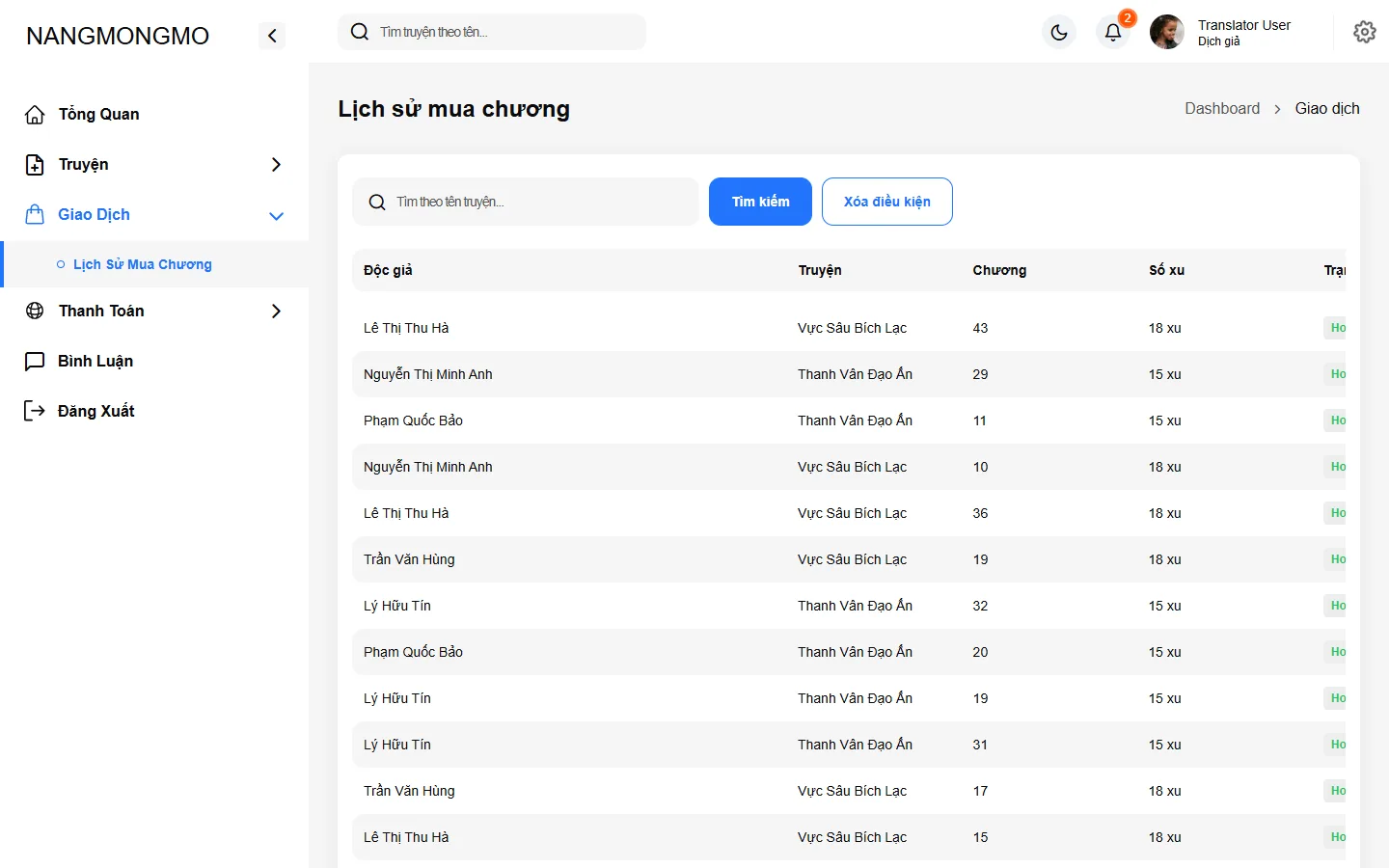
Mục Giao dịch → Lịch sử mua chương liệt kê từng lượt độc giả mở khoá chương của bạn: thời điểm, truyện, số chương và số xu thu được. Đây là dữ liệu gốc để tính tiền cho mỗi kỳ thanh toán.
15. Nhận thanh toán
Doanh thu chương VIP được chia 80% cho dịch giả và 20% cho nền tảng. Hệ thống chốt sổ theo kỳ (thường vào đầu tháng cho doanh thu tháng trước), gom mọi giao dịch chưa đối soát thành một đợt thanh toán.
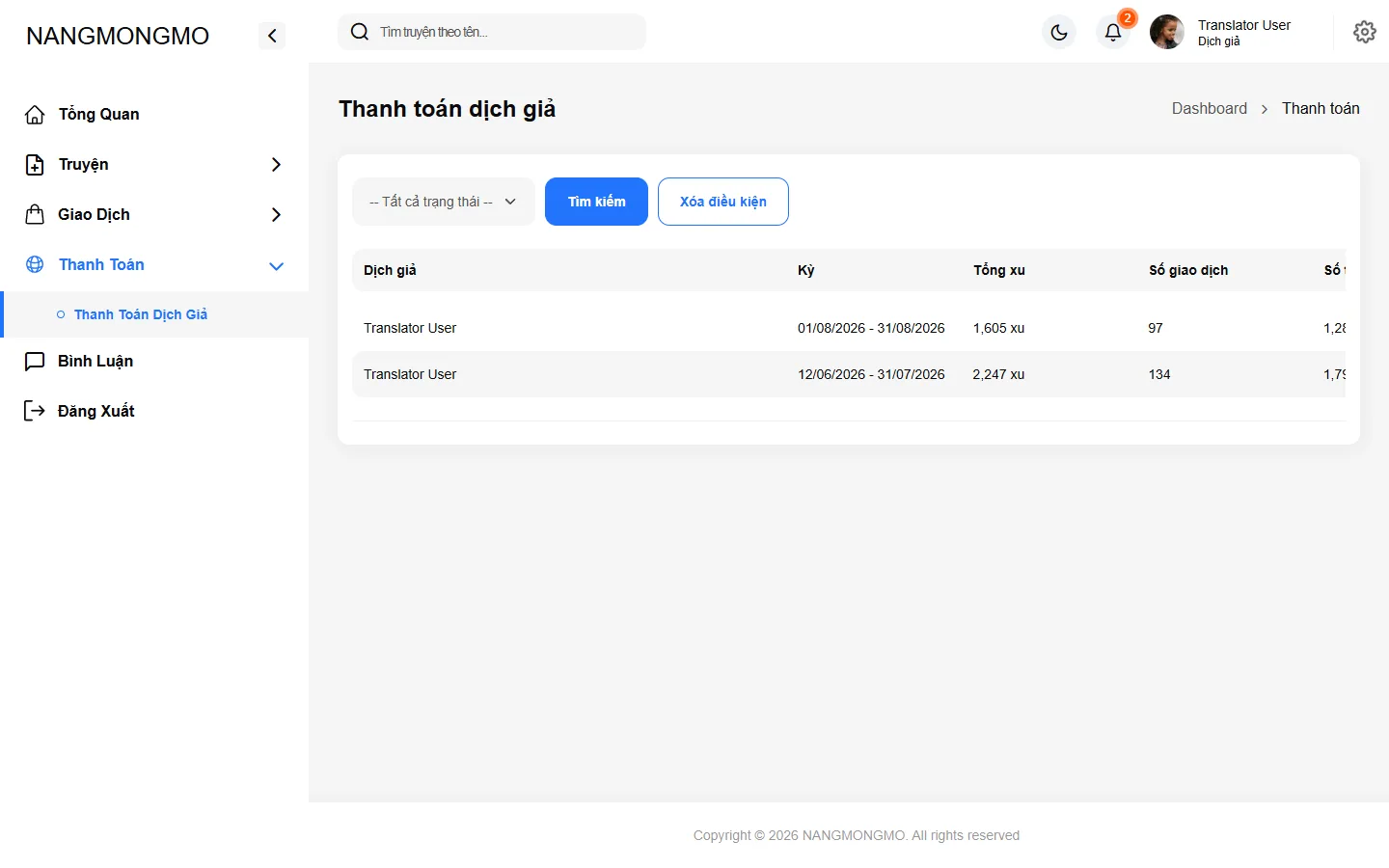
Xem các đợt thanh toán
Mục Thanh toán liệt kê các đợt đã chốt cùng trạng thái chờ thanh toán hoặc đã thanh toán.
Đối chiếu chi tiết một đợt
Mở một đợt để xem kỳ thanh toán, tổng xu, số giao dịch, tỷ lệ ăn chia được áp dụng, số tiền trả dịch giả và ngày thanh toán. Tỷ lệ được chốt ngay lúc tạo đợt, nên các đợt cũ giữ nguyên tỷ lệ tại thời điểm đó.
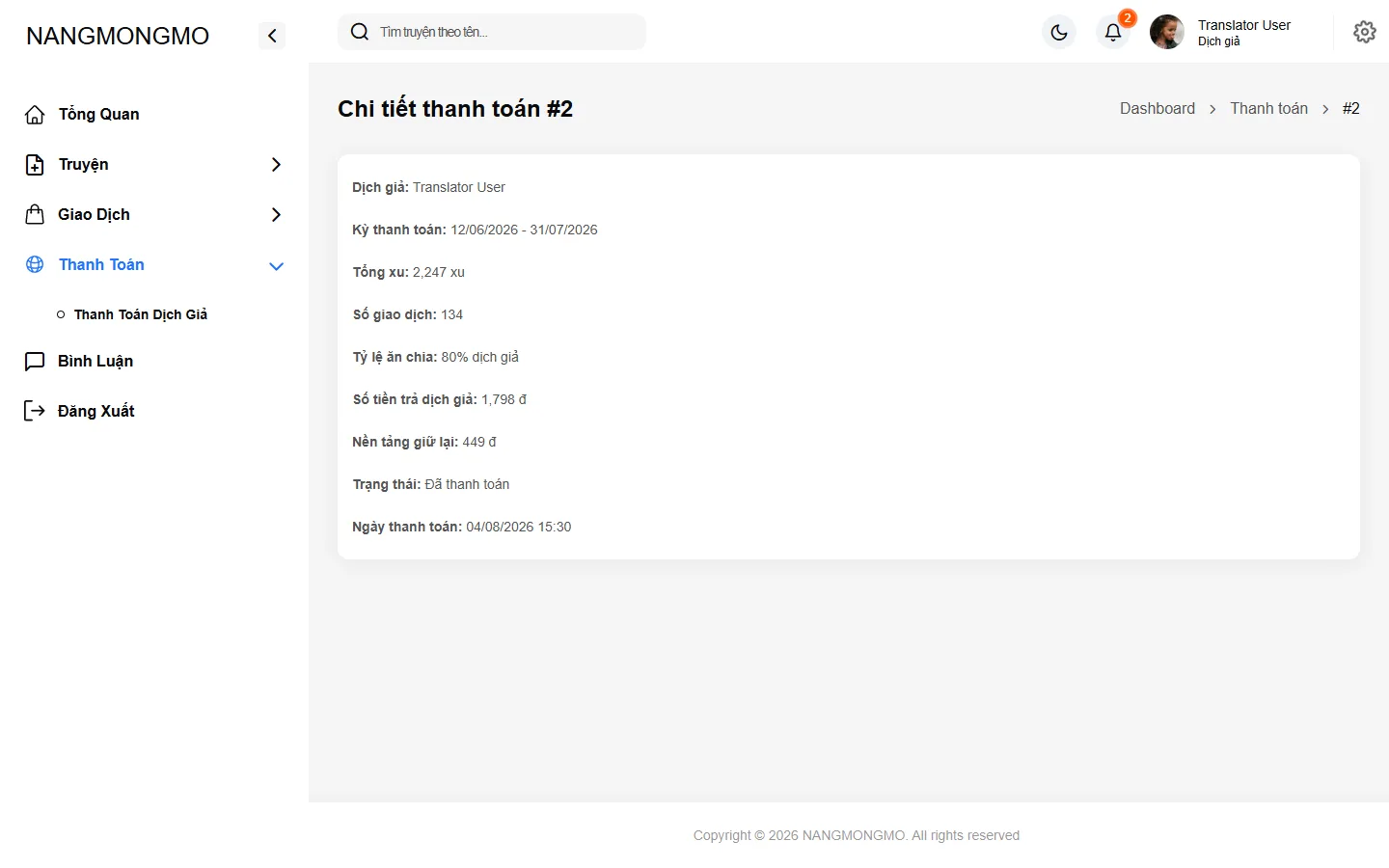
Nhận thông báo khi đã chuyển tiền
Sau khi quản trị viên chuyển khoản và đánh dấu đợt là đã thanh toán, bạn nhận một thông báo trong trang quản trị. Nếu số liệu chưa khớp, hãy phản hồi kèm mã đợt thanh toán.